แสดงบทความที่มีป้ายกำกับ ไอแพดมินิ แสดงบทความทั้งหมด
วันจันทร์ที่ 24 พฤศจิกายน พ.ศ. 2557
15 ข้อดี ที่ “ไอโฟน“ ทำได้ แต่.... คุณคงจะอีกต่างหากไม่เคยชินรู้มาก่อน!!
วันนี้มีเกร็ดเล็กๆ น้อยๆ ได้นำมาฝากสาวกของมือถือค่ายappleอย่าง iphone 15 ข้อ ที่คุณอาจยังไม่เคยรู้มาก่อน ซึ่งบางข้อก็ต้องขอยอมรับเลยว่าไม่เคยได้ลองใช้จริงๆ ไปดูกันเลยว่ามีอะไรบ้าง
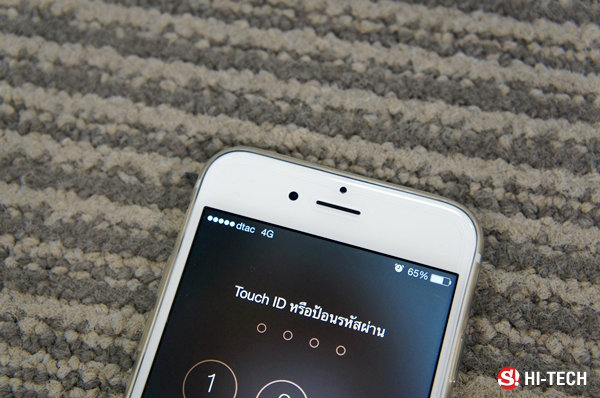
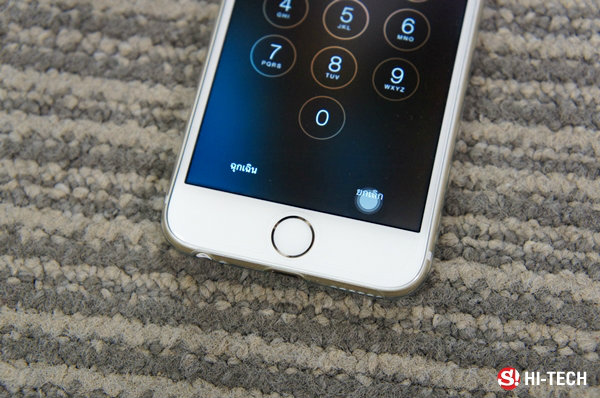
1. เปลี่ยน Passcode เป็น ตัวอักษร แทนที่จักเป็น ตัวเลข ได้
1. Setting > General > Passcode Lock
2. ปิดการตั้งค่า Simple Passcode
3. แป้นพิมพ์ปรากฏให้เปลี่ยน Passcode หลังจากนั้นทุกครั้งที่ต้องการที่จักใส่ Passcode ก็จักมีแป้นตัวอักษรโผล่ขึ้นมาแทน
* มีเฉพาะ iPhone 5s เท่านั้น
2. ให้ Siri อ่านอีเมล์ให้ฟังก็ได้นะ
- เปรย Siri ด้วยคำสั่งที่ว่า Read my email นางก็จะอ่านร่ายยาวตั้งแต่ ชื่อคนส่ง เวลา พร้อมทั้งเรื่อง จนถึงตัวอีเมลกันเลยทีเดียว
- แถมยังสั่งให้อ่านอีเมลที่ถูกส่งมาล่าสุด ด้วยคำสั่งว่า read my latest email หรือว่าต้องการถามว่ามีอีเมลของนาย A มั้ย? เพราะถามด้วยคำสั่งที่ว่า Do I have email from A?
3. กี่ข้อความที่ส่งมา ดูเวลาได้หมด
- ตั้งแต่ IOS 7 ขึ้นไป / ใน massage เพียงลากข้อความไปทางซ้าย ก็จะศักยรับรู้เวลาที่มีคนส่งข้อความมาของทุกข้อความ
4. มีเครื่องบินกี่ลำบินอยู่เหนือหัวเราบ้าง
- งานนี้ Siri จัดให้ ลองสั่งเธอด้วยคำสั่งที่ว่า What flights are above me ใช่ไหม Planes overhead แล้วก็รอการประมวลผล 30 วินาที จะรู้ข้อมูลแบบชัวร์ๆ ได้ทันที
5. เขย่าเครื่องเบาๆ ก็ ลบข้อความ ได้
- พิมพ์ข้อความไปได้ยาวๆ แล้วต้องการที่จะลบ แค่ เขย่า เครื่องเบาๆ ก็จักมีปุ่มขึ้นมาให้เระบือก กดคำว่า Undo ข้อความทั้งหมดก็จักหายไป
แต่... ถ้ากด Undo แล้วเปลี่ยนใจมุ่งหมายจักได้ข้อความกลับมาก็ เขย่า อีกครั้ง แล้วเเลื่องก Redo ข้อความเดิมก็จักกลับมา
6. ดูปฏิทินแบบลงรายละเอียดได้ด้วย
ข้อนี้หลายคนก็น่าจักรู้กันบ้างแล้ว เปิดปฏิทินขึ้นมาแล้วเอียงหน้าจอเป็นแนวขวาง ก็จักเห็นข้อมูลแบบละเอียดทั้งหมดที่เราได้บันทึกไว้
7. กด Double Click ที่ Shift เพื่อเปิด caps lock ได้
- จักพิมพ์ภาษาอังกฤษตัวใหญ่ไม่จำเป็นต้องกด Shift ทีละครั้งอีกถัดจากนั้น เข้าไปที่ Settings>General>Keyboard> เปิด Enable Caps Lock ตอนใช้งานแค่กด Shif 2 ครั้งติดกัน ก็รอบรู้พิมพ์ภาษาอังกฤษตัวใหญ่ทั้งหมดได้
8. แขวนภาพให้ตรงก็ใช้ไอโฟนวัดระดับ
- เปิดแอพฯ Compass ปาดหน้าจอไปทางซ้าย แค่นี้ก็วัดระดับแม่นๆ ได้โลด
9. ปิด in-app purchase ไม่ใช่หรือการซื้อของในแอพต่างๆ ทั้งหมดภายในปุ่มเดียว
- เรื่องนี้น่าจักมีประโยชน์สำหรับคุณพ่อคุณแม่ที่มีลูกๆที่ได้ไป ติดเกมในโทรศัพท์มือถือ ควรต้องจัดการป้องกันการจ่ายเงินซื้อแอพฯ อื้อแยะมากมาย
เพราะเข้าไปได้ที่ Setting > General > Restrictions, Enable Restrictions เร่ำลือกไปที่ In-app purchases พร้อมด้วยกดปิดนั่นเอง
10. ถ่ายรูปช็อตรัวๆ ก็ทำได้
- กดปุ่มชัตเตอร์ค้างไว้อาจที่จะถ่ายรูปได้หลายๆ ช็อต เท่าที่ต้องการ
11. มีเครื่องหมาย - ให้เฟุ้งเฟื่องกหลายขนาดนะ
- กด - ค้างไว้ จะมี - ให้เโจษจันกหลายขนาดตามต้องการ
12. ปุ่มปรับเสียงก็กดถ่ายภาพได้
- ข้อนี้ก็น่าจะมีหลายคนรู้แล้วเหมือนกัน คือกดปุ่มเพิ่ม-ลด เสียง แทนชัตเตอร์ ได้ ถูกใจคนชอบเซลฟี่เลยละสิ....
13. ปุ่มปรับเสียงที่หูฟังก็กดถ่ายภาพได้เช่นกันนะ
- เหมือนข้อ 12 เลย แต่ใช้กับหูฟัง
14. ปรับการเตือนแบบสั่น ได้ตามใจ
- ใน Contact คุณศักยตั้งเตือนการสั่นแบบต่างๆ ได้ เป็นรายบุคคลเลย เช่น ขณะเวลาโทรศัพท์อยู่ในกระเป๋า คุณจะอาจจักรู้ได้ทันทีว่าสั่นกี่ครั้งใครเป็นคนส่งข้อความ ใช่ไหมอีเมลมา
15. Airplane Mode ช่วยให้แบตเต็มเร็วขึ้นเป็น 2 เท่า ว้าวววว
- เวลาแบตหมดลองเปิด Airplane Mode ก่อนชาร์ต ช่วยให้แบตเต็มเร็วขึ้นถึง 2 เท่าเลยนะ ไม่เชื่อต้องลอง
ที่มา:http://hitech.sanook.com/1392993/
ติดตามข่าวความเคลื่อนไหวของเทคโนโลยีรอบโลกได้ที่นี่ >>> http://thaizones-hitech.blogspot.com/
วันจันทร์ที่ 10 พฤศจิกายน พ.ศ. 2557
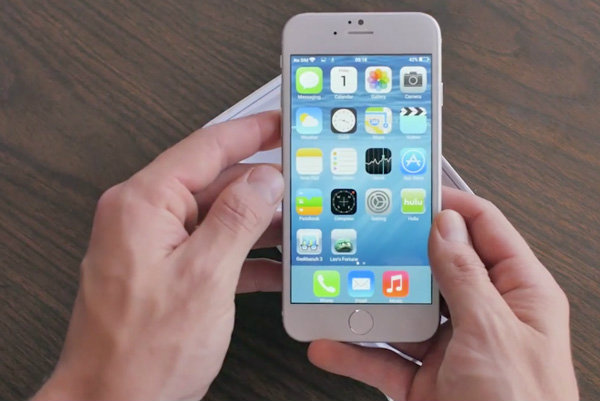
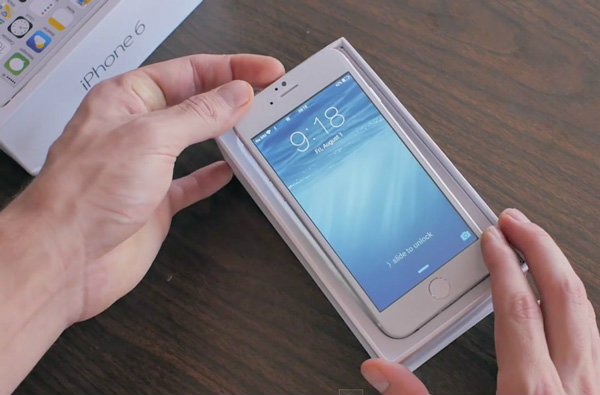
ความช่ำชองอาทิตย์แรกของผมกับ “iPhone 6”
หลังจากวางขายในไทยเป็นวันแรก ตราบใดวันที่ 31 ต.ค.ที่พ้นมา เชื่อว่าเหล่าสาวก แอปเปิ้ล คงไม่พลาด ไปเข้าแถวรอถอยเจ้า iPhone 6 ใช่ไหม iPhone 6 plus มาครอบครองในมือกันเรียบร้อยแล้วใช่มั้ยครับ?

เรื่องรีวิวรายละเอียดยิบย่อยต่างๆ หลายท่านอาจจักได้อ่าน หรือเสพเปลี่ยนตาจากหลากหลายแหล่งข้อมูลมาแล้วไม่มากก็น้อย แต่เชื่อว่าทันที น่าจะยังมีเหล่า แอปเปิ้ลนิยม อีก หลายท่าน ที่กำลังคิดอยู่ว่า
เอ๊ะ! ฉันจักซื้อดีมั้ยหนอ? พร้อมๆกับมองไปยังไอโฟน 4, 4s, 5 หรือ 5s ที่อยู่ในมือประเดี๋ยวนี้


ส่วนของดีไซน์ด้านหน้าตัวเครื่อง
ในฐานะที่ผมก็เป็นหนึ่งใน ผู้จงรักภักดี กับแบรนด์นี้มาพอสมควร ล่าสุดก็เพิ่ง ปล่อยเจ้า 5s ไปจากอ้อมอก เพื่อฉกเจ้า 6 มาแทนที่
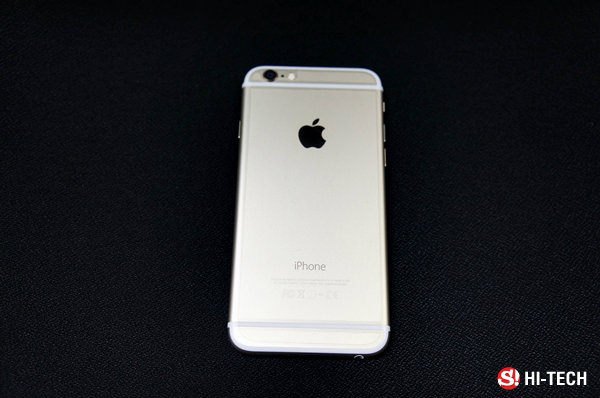
ขออนุญาตใช้พื้นที่ตรงนี้ กล่าวเล่าเก้าสิบประสบการณ์ที่ใช้ชีวิตอยู่กับ เจ้า iPhone 6 สีทอง 64 GB มาเป็นระยะเวลานานเกือบสัปดาห์เต็มๆ (เหมือนนานมากเนอะ ฮ่าๆ) โดยจะขอใช้ iPhone 5s คนรักเก่าของผม เป็นบรรทัดฐานในการเปรียบเทียบ เผื่อจะช่วยใครที่ยังลังเลอยู่ ตกลงใจได้ว่าสรุปแล้ว ซื้อดีมั้ยว้า?!
- น้ำหนักมากไปป่ะ?
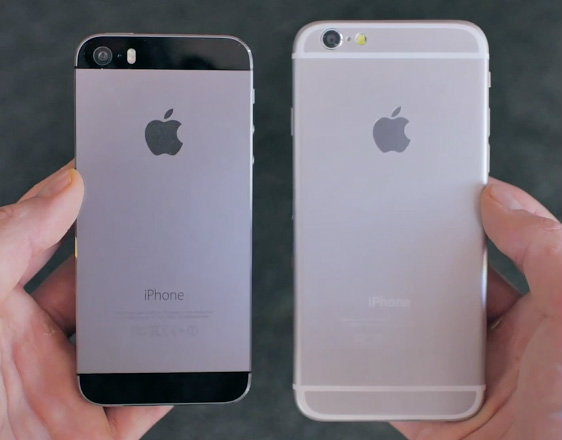
ตามข้อมูลที่แอปเปิ้ลระบุมาว่า 6 จะ หนักกว่า 5s อยู่ 17 กรัม (129 กับ 112 ตามลำดับ) สร้างความคลางแคลงใจแก่สาวกอยู่ไม่น้อย จนหลายๆคน รวมถึงผมเองก็กังวลว่า เห้ย! รุ่นใหม่กว่า ทำไมไม่พัฒนาให้เบาลง น้ำหนักมากกว่าเดิมได้ไงฟระ?

ตัวเครื่องด้านขวา

ตัวเครื่องด้านซ้าย
คราวได้ลองถือดูแล้วมัน ไม่ต่าง คือต้องบรรยายว่าเจ้า 6 นี่มันไม่ได้หนักอะไรเลย ขณะลองเทียบกับ 5s แล้ว คนทั่วไปนี่แยกไม่ออกแน่ๆว่า 17 กรัมที่ว่า มันแตกต่างกันยังไง?
สรุปง่ายๆตามความเข้าใจของผมเองนะครับ คือเจ้า 6 เนี่ยมันไม่หนักหรอก เจ้า 5s ต่างหากที่ออกมาครองโลกก่อน แต่ดันเบาเกิ๊น!
- ดีไซน์ตัวเครื่องใหญ่ไปมั้ย?
ข้อนี้ต้องเรียนตามตรงว่า สัมผัสแรก ณ ที่ร้าน ตอนหยิบขึ้นมานี่รู้สึกเลยว่า ใหญ่จังฟระ! แต่พอได้จับๆ ลูบๆคลำๆ จนเริ่มต้นชิน กลับรู้สึกว่า ยังอยู่ในเกณฑ์ที่มือตัวเองรับไหว(ผมสูง 180 ซม. แต่ขนาดมือ ไม่ถือว่าใหญ่มาก ถ้าเทียบกับผู้ชายที่รูปร่างใกล้เคียงกัน)
ส่วน 6plus ที่วางอยู่ใกล้ๆกัน สัมผัสแรกที่หยิบขึ้นมา ผมนี่.. ถึงกับวางคืนที่เดิมเลยครับ!! ไอ้นี่แหละใหญ่เกินไปของแท้!

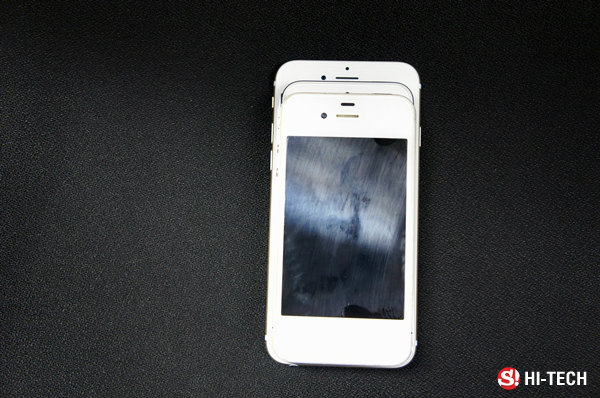
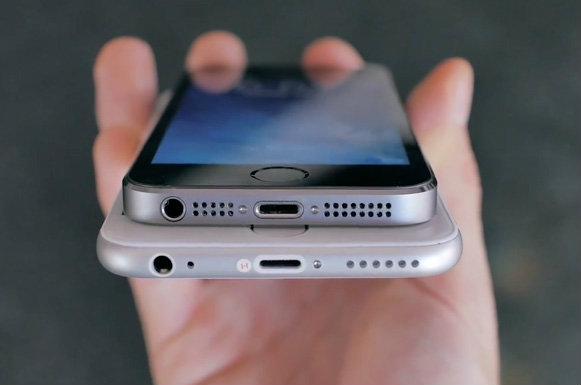
นำเครื่อง iPhone4s iPhone5s กับ iPhone6 มาเปรียบเทียบหน้า

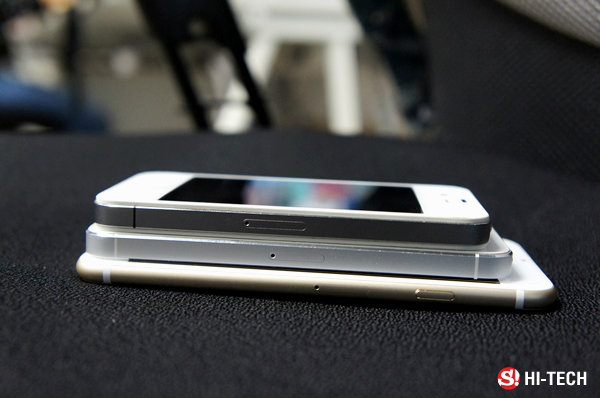
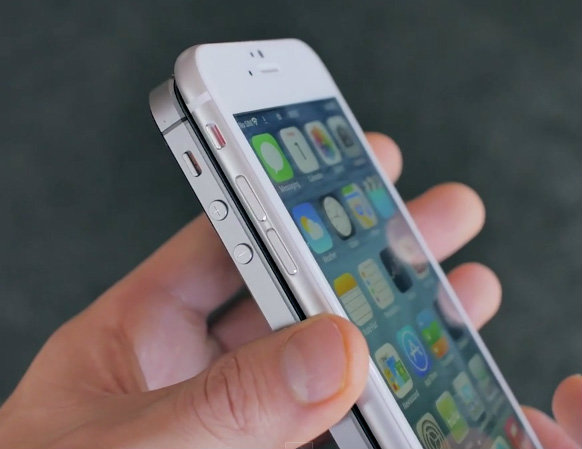
นำเครื่อง iPhone 4s iPhone 5s ด้วยกัน iPhone 6 มาเปรียบเทียบด้านข้าง

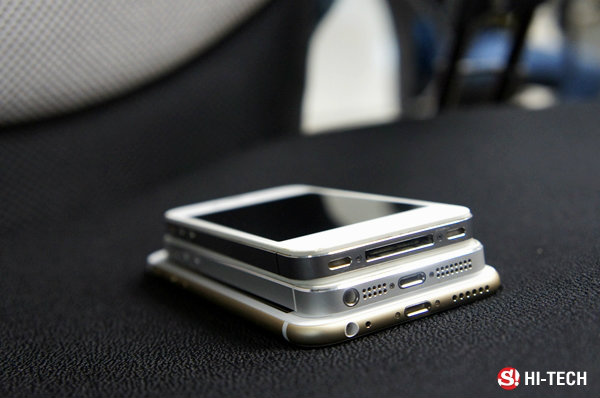
นำเครื่อง iPhone4s iPhone5s พร้อมกับ iPhone6 มาเปรียบเทียบด้านบน
ปุ่ม Home ที่เคยอยู่มุมขวาบน ถูกเปลี่ยนมาอยู่ด้านข้างขวาแทน ซึ่งตรงจุดนี้ผมมองว่าเจ๋งมาก เพราะถ้าผมใช้มือซ้ายจับเครื่อง ตำแหน่งมันจะอยู่ตรงนิ้วชี้(ไม่ก็นิ้วกลางก็ได้)พอดิบพอดี
แต่ถ้าเปลี่ยนมาใช้มือขวา นิ้วโป้งก็พร้อมจะกดได้พอดีเป๊ะเช่นกัน พร้อมทั้งอีกเหตุผลที่สาธยายว่า ใหญ่ในระดับพอรับได้ก็คือ มันยังยัดใส่กระเป๋ากางเกงยีนส์ด้านหน้าได้ ชนิดที่ไม่โผล่หัวแหลมเกินออกมา ให้เสี่ยงหล่นไม่ก็หายนั่นเองครับ
- หน้าจอเป็นไง?
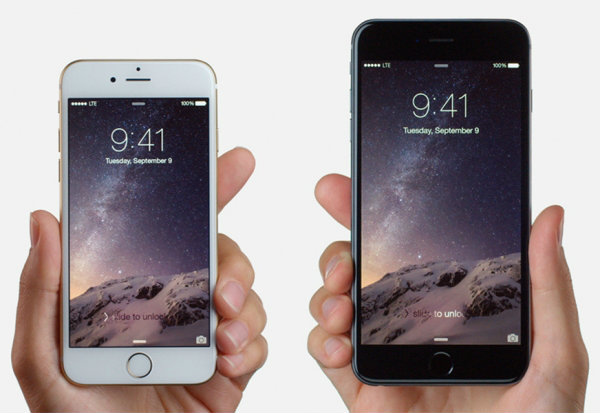
ดีทีเดียวครับ! ขนาด 4.7 นิ้ว ของ 6 ให้ความรู้สึกการมองที่แตกต่างมากๆจากหน้าจอ 4 นิ้วของ 5s ตัวอย่างที่เห็นได้ชัดคือ เวลาที่เราดูไฟล์วิดีโอไม่ใช่หรือเล่นเกมต่างๆ มันเก็บภาพได้มากขึ้น
ทำให้เราไม่ต้องเพ่งก่ายกอง จะสร้างแลนด์มาร์ค เหรอจักแชทไลน์ รู้สึกได้เลยว่า ฟิน มากขึ้นแน่แท้ๆครับ คอนเฟิร์ม!

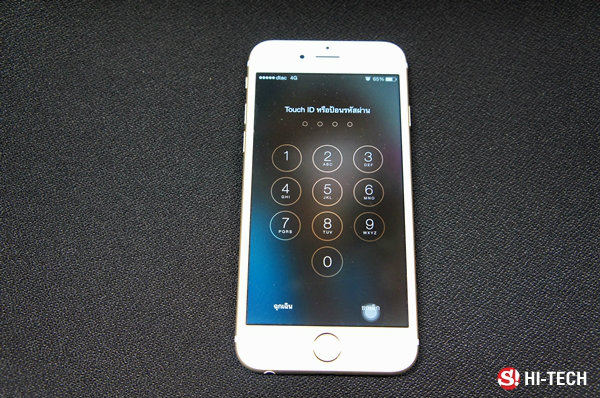
ด้านหน้าตัวเครื่อง
ด้านความละเอียดหน้าจอที่มากขึ้นจาก 1136x640 พิกเซล เป็น 1334x750 พิกเซล กับจอรุ่นเก่าจาก Retina display เป็น Retina HD display ประสิทธิภาพดีขึ้นชัดเจนครับ
ส่วนฟังก์ชั่น Reachability ที่เพิ่มเข้ามา ด้วยการแตะที่ปุ่มสแกนนิ้วสองครั้ง เพื่อเลื่อนหน้าจอลงมาให้กดง่ายขึ้น กรณีที่นิ้วแตะไม่ถึงไอคอนแถวบน ก็ช่วยได้มากหลาย ใช้งานได้มีประสิทธิภาพดีเลยทีเดียว
- กล้องชัดมั้ย?
แม้ว่าจำนวนพิกเซลจะยังคงยืนหยัดอยู่ที่กล้องหลัง 8MP พร้อมกับกล้องหน้า 1.2 MP เท่ากัน แต่สิ่งที่พัฒนาขึ้นคือ New Sensor ระบบ Autofocus แบบ Focus Pixel ซึ่งช่วยในการเกลี่ยแสงของภาพให้ดีขึ้น แถมยังเพิ่มขนาดของรูรับแสง
ทำให้ภาพมีความสว่างมากขึ้น พร้อมด้วยมี Noise น้อยลงในกล้องหน้าครับ เซลฟี่กันสนุกกว่าเดิมล่ะงานนี้!

ด้านหลังตัวเครื่อง
ส่วนวิดีโอ ก็มีโหมด Slo-mo แบบ 240 fps เพิ่มขึ้นมา เรียกบ้านๆก็คือ มันถ่ายสโลว์ได้ช้ากว่าเดิมอีก ส่วนโหมด Time-lapse ที่เหมาะเพราะว่าถ่ายวิดีโอในเวลานานๆ ก็น่าสนใจครับ ถือเป็นลูกเล่นใหม่ของ iOS8 ได้เลย
ลองมาดูตัวอย่างภาพถ่ายกันครับ


- การทำงานของเครื่องเป็นไง?
ด้วยชิป A8 ที่พัฒนาขึ้น ตรงจุดนี้ก็มีข้อแตกต่างที่ดีกว่า A7 อยู่ไม่น้อยครับ จากการทดลองเปิดแอพพลิเคชั่นต่างๆ แม้เครื่องจักทำงานหนัก แต่ก็ดูไหลลื่น ไม่กระตุกติดขัด พร้อมด้วยภาวะ แอพเด้ง ก็ไม่มีให้เห็นเลย

ยังรวมไปถึงการเรียกข้อมูลในเครื่อง, การประมวลผลรูปภาพในบราวเซอร์ขณะท่องเว็บไซต์ก็ให้ความรู้สึกลื่นไหล เรียกง่ายๆแบบบ้านๆก็คือ ดูมัน ฉลาดขึ้นกว่าเดิม นั่นเองครับ เป็นระดับถามปุ๊บตอบปั๊บ ตอบสนองได้ทันที ไม่มีอิดออด แต่ถ้ากรณีรับปากณอินเตอร์เน็ทเหรอไวไฟช้าเอง นั่นก็อีกเรื่องนึงนะจ๊ะ!
- แบตเตอรี่อึดขึ้นป่าว?
ถ้าตามข้อมูลที่แอปเปิ้ลแจ้งมา เขาสนทนาว่าจะอยู่ได้นานขึ้นกว่า 5s ราว 20% ซึ่งว่าตามตรงก็ถือว่าไม่มากนัก แต่ถ้าเทียบกับไลฟ์สไตล์ของผมกับเจ้ารุ่นเดิม ออกจากบ้านมาทำงานตั้งแต่ 8 โมงเช้า แบตเตอรี่เต็ม 100% เล่นแอพหรือไม่โทรเข้าออกตามปกติ ก็อยู่ได้ยันเลิกงาน 5 โมงเย็นครับ เหเลื่อง 20-30%
แต่เพื่อเจ้า 6 นี่ จากการทดลอง ด้วยลักษณะการใช้งานระยะเวลาพอๆกัน ตั้งแต่เช้าอยู่ได้จนถึงก่อนนอน 4-5 ทุ่มก็ยังไหวครับ 20-30% มีเหระบือแน่ๆ พร้อมด้วยถ้าไม่แตะเลย เปลื้องทิ้งไว้ทั้งคืน ยันเช้าของวันรุ่งขึ้น แบตก็แทบไม่ลดเลย มากสุดก็แค่ 2-3% เท่านั้นที่หายไป
อย่างไรก็ดี ทั้งนี้ทั้งนั้นก็ขึ้นอยู่กับการใช้งานของแต่ละคนด้วยนะครับ ถ้าเล่นเกมที่ความละเอียดสูงมากๆ หรือไม่ก็ใช้งานติดต่อกันเป็นชั่วโมงๆ ไม่ทันถึงเลิกงาน แบตคุณก็หมดอยู่ดีแหละ!
สรุปว่าประสบการณ์ใหม่ของผมกับเจ้า iPhone6 ในระยะเวลาสัปดาห์แรก ถ้าจักถามว่า ใช้ 5s อยู่ สมควรเปลี่ยนใหม่มั้ย?
ในฐานะคนที่เคยใช้ 5s มาก่อนเหมือนกัน ผมสั่งได้เลยครับว่า..
ไม่ว่าจักใช้ 5s ไม่ใช่หรือรุ่นไหนก็ตาม ถ้าจะซื้อ 6 มาใช้ รับรองไม่ผิดหวัง เหมาะกับทุกเพศทุกวัย ดีกว่าเดิมทุกอย่าง ถ้าจะมีจุดด้อยกว่าก็คงเป็นเรื่องเดียวคือ ความถนัดในการจับถือ นอกนั้นจุดเด่นของ 6 กลบ 5s มิดเลยครับ
ส่วน 6plus ขออนุญาตไม่พูดถึงนะครับ เพราะยังไม่มีประสบการณ์กินนอนอยู่ด้วยกัน แต่ถ้าจักจำกัดความสั้นๆก็น่าจักได้ว่าiPhone6plus ไม่น่าจักใช่ไอโฟนที่เหมาะเพราะทุกคน
ก็อย่างที่แจ้งตอนต้นล่ะครับ มันใหญ่เกินไปแน่ๆๆ
วันพฤหัสบดีที่ 6 พฤศจิกายน พ.ศ. 2557
ลมหายใจแผ่วๆที่เริ่มสูญไป ของ iPhone 4 ในยุค iPhone 6
ลมหายใจแผ่วๆที่เริ่มทำหายไป ของ iPhone 4 ในยุค iPhone 6
เข้าสู่ยุคของการเปลี่ยนแปลงไปของ เทคโนโลยีถูกพัฒนาขึ้นไปสู่อีกระดับ การมาของ iPhone 6 สร้างความตื่นตาตื่นใจให้กับสาวกสมาร์ทโฟนแบรนด์ดังอย่าง Apple เป็นอย่างมาก ทั้งลูกเล่น ระบบการทำงาน หรือว่าฟีเจอร์ใหม่ๆที่เพิ่มขึ้น กลายเป็นสิ่งที่ทุกคนต่างเฝ้ารอคอย
แต่ท่ามกลางความตื่นเต้นครั้งนี้นั้น ยังคงจะมีผู้ใช้สมาร์ทโฟนอีกจำนวนไม่น้อย ที่ยังคงใช้ชีวิตอยู่ร่วม iPhone รุ่นก่อนๆ จัดอยู่ในพวก สมาร์ทโฟนตกรุ่น พวกเขาเโจษกไม่ทำตามกระแส บางคนก็ยังใช้ iPhone 5 เพราะว่ายังทำหน้าที่ได้ดีพร้อมด้วยไม่ค่อยมีปัญหาให้กลุ้มใจเกี่ยวกับระบบปฏิบัติการรุ่นใหม่ๆ
พร้อมด้วยบางคนก็ยังใช้คง iPhone 4 แม้ว่าชีวิตจักต้องช้าลงไปตามกาลเวลาที่ใช้งาน สวนทางกับแนวการพัฒนาที่ยิ่งขึ้นของระบบสมาร์ทโฟนรุ่นใหม่ๆ นี่คือชีวิตปัจจุบันของคนที่ยังคงครอบครองมือถือสมาร์ทโฟน iPhone 4 ออริจินัล (ไม่ใช่รุ่น S) ซึ่งย้อนกลับไปขณะปี 2010 เคยเป็นปรากฏการณ์ กลายเป็นจุดโหมโรงต้นของโซเชียลมีเดียชื่อดังต่างๆ ในยุคปัจจุบัน
เกี่ยวกับคนที่ใช้ iPhone 4 อยู่ในวันนี้ แม้ว่าเรื่องรูปร่างลักษณะจะสั้นกว่า iPhone 5 ใช่ไหมไม่ผอมเพรียวเหมือน iPhone 6 แต่ iPhone 4 ก็ยังคงทำหน้าที่เป็นมือถือสมาร์ทโฟนได้คงทน หลังจาก 4 ปีของการเปิดตัวอย่างยิ่งใหญ่
ณ ช่วงนี้ผู้ใช้ iPhone 4 เเลื่องกที่จักหยุดการอัพเดทระบบปฏิบัติการ iOS แบบใหม่ เพราะด้วยสัญชาตญาณที่รู้ถึงขีดจำกัดพร้อมกับอายุการใช้งานของโทรศัพท์ตัวเอง ทำให้ iOS 6 คือระบบปฏิบัติการหลักที่คนยังใช้ iPhone 4 ยังเลือเลื่องกใช้อยู่ ต่างว่าใครพลาดอัพเดทใช้ระบบปฏิบัติการ iOS 7 ไปแล้ว คงทำได้แค่ต้อง...ทำใจ
หนึ่งในปัญหาหลักของ iPhone 4 ในปัจจุบัน คงหนีไม่พ้นเรื่องระบบการทำงานที่ช้าลง เนื่องด้วยมีการเปลี่ยนแปลงไปตามระยะการใช้งาน ด้วยกันขึ้นอยู่กับการดูแลรักษา ตราบใดฟีเจอร์ไม่ใช่หรือแอปพลิเคชั่นต่างๆ ในยุคที่เลือกระฉ่อนกจะรองรับสมาร์ทโฟนรุ่นปัจจุบันมากกว่า ทำให้ต้องใช้ระบบความจำที่เพิ่มมากขึ้น ย่อมส่งผลต่อระบบการทำงานของเครื่อง iPhone 4
หลายคนก็เคยเกิดปัญหานี้ เปิดระบบกล้องกล้องถ่ายรูปได้เชื่องช้า ไม่ทันสถานการณ์ กดดูภาพจากแกลอรี่ต้องรอนานเกินไป หน้าจอค้างตอนจะถ่ายภาพ หรือไม่ก็ กดชัตเตอร์ถ่ายภาพแล้วเด้งหลุด นี่เป็นปัญหายิบย่อยที่อยู่คู่กับคนใช้ iPhone 4
บางครั้งเครื่องโทรศัพท์ก็เปิดฉากแสดงอาการเบลอๆ กดรับสายโทรเข้าอย่างไม่ลื่นไหล มีปัญหาหน้าจอค้างบ่อยๆ ซึ่งที่แท้ก็เพราะความช้าของเครื่องเท่านั้น (จากกรณีตัวอย่างดังกล่าวนี้หมายถึง iPhone 4 ที่ลอดการใช้งานมาแล้วสัก 2-3 ปี)
ถึงเดี๋ยวนี้จะพบข้อเสียอื้อซ่าแยะ แต่เจ้า iPhone 4 ก็ยังทำหน้าที่เป็นสมาร์ทโฟนได้ดีอยู่ในระดับหนึ่ง แม้ว่าคุณค่าพร้อมด้วยค่าจะลดลงเป็นกองไปตามกาลเวลา จากในอดีตเคยโหมโรงด้วยมูลค่ามือถือที่หวือหวาราวๆ 24,xxx บาท แต่ปัจจุบัน iPhone 4 อาจจักมีสนนราคารับซื้อแค่ไม่ถึง 4,xxx บาท ด้วยซ้ำไป
อย่างไรก็ตาม ในอนาคตผู้ใช้ที่ยังใช้สมาร์ทโฟนรุ่นก่อน อาจจักต้องปรับเปลี่ยนมาใช้สมาร์ทโฟนรุ่นปัจจุบันพร้อมทั้งเข้ากับยุคเวลา เพราะว่าสิ่งประดิษฐ์ใหม่ๆ ถูกพัฒนาเกิดขึ้นอยู่ตลอดเวลา แม้ว่าเทคโนโลยีจะเป็นปางวัตถุ มีจุดโหมโรงต้นกับจุดสิ้นสุด คราวทุกอย่างหยุดนิ่ง ไม่มีการพัฒนาต่อ ก็ถึงเวลาที่ผู้ใช้ต้องเปลี่ยนแปลงอย่างหลีกเลี่ยงไม่ได้ เพราะว่าว่าเทคโนโลยีกำลังนำหน้าเราอยู่ ทั้งที่เราควรจักนำทางให้เทคโนโลยีมากกว่า...?
ที่มา:http://hitech.sanook.com/1392655
ติดตามข่าวไอโฟน ไอโฟน 6 เหรอข่าวไอทีอื่นๆ ได้ที่ : http://thaizones-hitech.blogspot.com/
วันพุธที่ 29 ตุลาคม พ.ศ. 2557
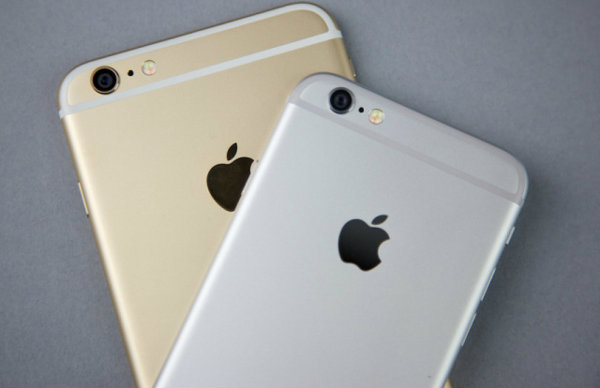
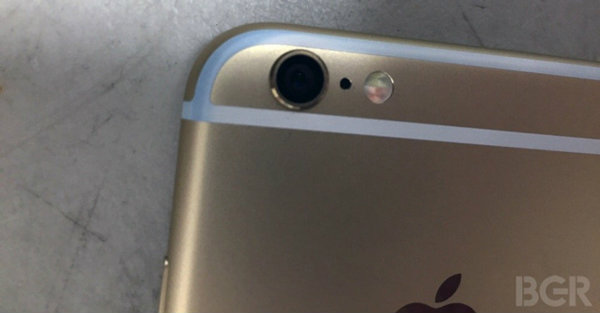
ระวัง!! สีกางเกงยีนส์ตกใส่ iPhone 6 (สีไม่ออก)
เจออีกหนึ่งปัญหาปางสีกางเกงยีนส์ตกใส่ iPhone 6 จนเอาไม่ออก ดูเหมือนว่า Apple ยังเจอข่าวฉาวไม่หยุดเกี่ยวกับเครื่อง iPhone 6 พร้อมกับ iPhone 6 Plus ก็เพราะว่าล่าสุดนั้นงานเข้าอีกแล้ว!!

โดยเว็บไซต์ BGR ได้รายงานว่ามีผู้ใช้งาน iPhone 6 สีทอง รายหนึ่งเกิดประสบปัญหาเกี่ยวกับสีของกางเกงยีนส์ที่ตกใส่เครื่อง iPhone บริเวณแถบสีขาวด้านหลังพร้อมทั้งที่ร้ายกว่านั้นคือมันเช็ดไม่ออกนั้นเอง

งานนี้ทำเอาแฟนแอปเปิ้ลถึงกับคิดมากเลยทีเดียว แม้เรื่องปัญหาของสีตกใส่นั้นจะไม่ใช่เรื่องแปลกใหม่ เพราะสมาร์ทโฟนสีขาวของยี่ห้ออื่นๆ ก็สามรถเกิดขึ้นได้เช่นกัน แต่บังเอิญข่าวนี้เกิดจากกรณีของ Apple เลยทำให้กลายเป็นข่าวใหญ่ได้เสมอ
และทันทีนั้นทาง Apple เองก็ยังไม่มีการออกยืนยันข้อมูลเกี่ยวกับปัญหาที่เกิดขึ้นนี้ยังไง สมมตมาการอัพเดทอะไรเพิ่มเติมทางกลุ่มงาน Sanook! Hitech จะรีบนำมาอัพเดทนะครับ ไม่รู้เหมือนกันกรณีแบบนี้จักเก่งนำเครื่องไปเคลมได้หรือไม่
วันจันทร์ที่ 6 ตุลาคม พ.ศ. 2557
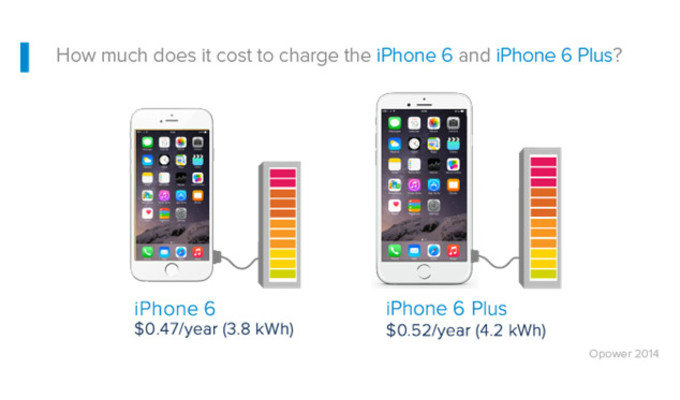
ถ้าชาร์จไฟบ้าน iPhone 6 กับ iPhone 6 Plus จะมีค่าไฟต่อปีเท่าไร? ไปดูกัน
ถ้าชาร์จไฟบ้าน iPhone 6 พร้อมกับ iPhone 6 Plus จะมีค่าไฟต่อปีเท่าไร? ไปดูกัน
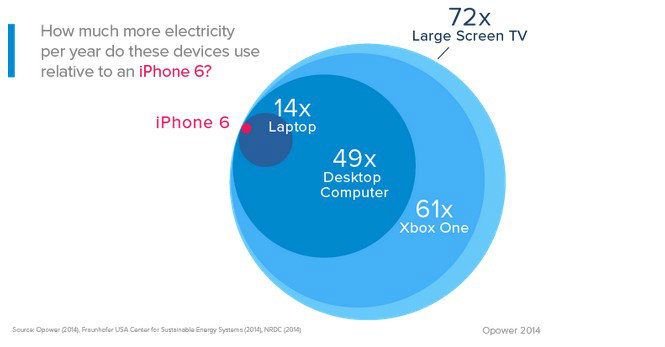
ถึงแม้ iPhone 6 พร้อมทั้ง iPhone 6 Plus จักมีค่าตอบแทนที่แพงระยับ แต่เล่าได้เลยว่าค่าไฟที่มันกินต่อปีนั้นน้อยมากๆเลยครับ ซึ่งได้มีการเปิดเผยจาก Opower ที่เค้าได้ลองประลองด้วยกันสรุปผลค่าเฉลี่ยออกมาว่า iPhone 6 และ iPhone 6 Plus ถ้าใช้งานด้วยกันเสียบชาร์จตามปกติแล้วนั้นต่อปี iPhone 6 จะกินไฟอยู่ที่ 3.8 kWh กับ iPhone 6 Plus จักกินไฟอยู่ที่ 4.2 kWh

ถ้าชาร์จไฟบ้าน iPhone 6 กับ iPhone 6 Plus จะมีค่าไฟต่อปีเท่าไร
ซึ่งจากเรทดังกล่าวจากคำนวนทะลวงมูลค่าค่าไฟในประเทศไทยที่ kWh หรือหน่วยละ 1.8 บาท iPhone 6 ด้วยกัน iPhone 6 Plus จะมีค่าค่าไฟตกปีละ 6.84 บาท พร้อมทั้ง 7.56 บาทเท่านั้นเอง นับว่าถูกมากๆเลยละ ซึ่งครั้นเมื่อเปรียบเทียบกับโน้ตบุ๊คเท่ากับว่า iPhone 6 ประหยัดไฟกว่าถึง 14 เท่า พร้อมทั้งประหยัดกว่า 49 เท่าครับผม ที่แสดงได้เลยว่า iPhone 6 ถึงแม้จักแพงแต่ค่าไฟถูกมากๆเลยละ ซึ่งก็น่าจะคล้ายๆกับสมาร์ทโฟนยี่ห้ออื่นๆที่น่าจะประหยัดเหมือนๆกันครับ


วันพุธที่ 20 สิงหาคม พ.ศ. 2557
เมื่อไอโฟนรุ่นใหม่จะใช้สาย Lightning (มาตรฐานใหม่)
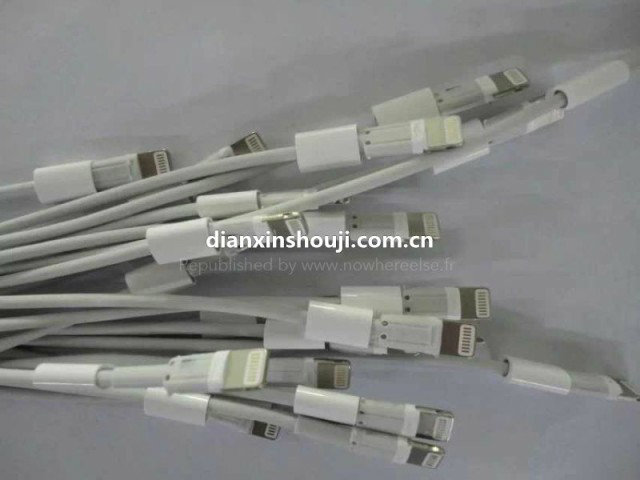
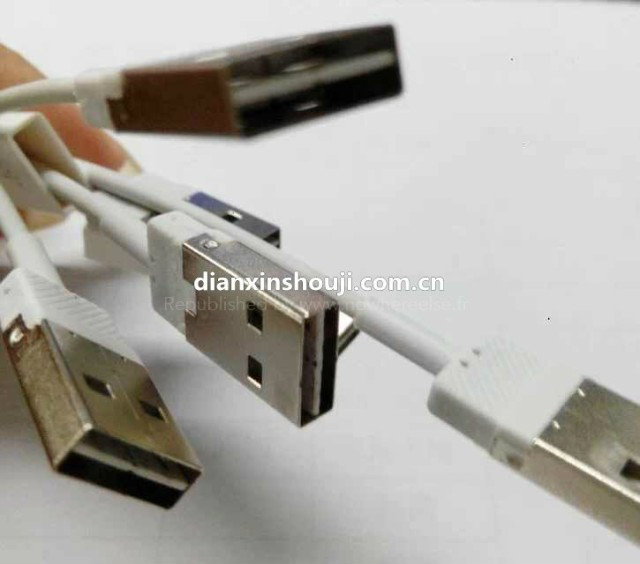
ดูเหมือนช่วงนี้กระแสข่าวหลุดของ iPhone 6 จะมีออกมาให้เราได้อัพเดทกันทุกวัน ล่าสุดนั้นได้ทางเว็บไซต์ www.cultofmac.com ได้นำเสนอข่าวของ Lightning รุ่นใหม่ที่จะมีการพัฒนาให้หัวเสียบของฝั่ง USB สามารถใช้งานได้แบบเดียวกับฝั่งของพอร์ท USB Lightning ที่สามารถเสียบได้ทั้งสองด้านตัดปัญหาการเสียบด้านผิดไม่ว่าผู้ใช้จะคว่ำหรือหงายนั้นเอง

เรียกได้ว่าหากข่าวที่ออกมาเป็นความจริง คงถูกใจหลายๆ คนแน่นอนเพราะไม่ต้องมานั่งดูตอนเสียบว่าจะเข้าหรือไม่เข้า และเชื่อว่าหลายๆ คนคงเคยเสียบมันย้ำๆ ไปมากว่ากว่า 2 ครั้งแน่นอน

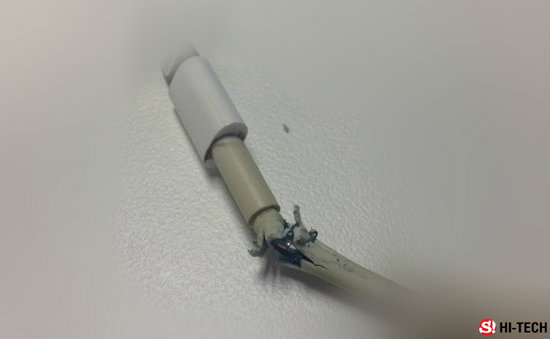
แต่หากมองกลับกันสาย Lightning ที่กำลังจะออกมาใหม่นั้นอาจจะยังไม่จำเป็นสำหรับบางคน เพราะหากพูดกันจริงๆ แล้วเรื่องที่เป็นประเด็นหลักและปัญหาคือ อายุการใช้งานของสายที่แสนสั้นย้ำอีกครั้งมันสั้นจริงๆ

เพราะฉนั้น Apple ควรหันมาให้ความสำคัญกับส่วนนี้มากกว่า เพราะราคาสายที่ต้องซื้อมาเปลี่ยนก็ไม่ใช่ถูกๆ
Source - www.cultofmac.com
วันจันทร์ที่ 18 สิงหาคม พ.ศ. 2557
รอเปิดตัวไม่ไหว คลิปแกะกล่อง iPhone 6 เครื่อง Clone มาแล้ว
รอเปิดตัวไม่ไหว คลิปแกะกล่อง iPhone 6 เครื่อง Clone มาแล้ว!
ในขณะที่ สาวกแอปเปิล ต่างใจจดใจจ่อ กับวันที่ 9 กันยายนนี้ ซึ่งถูกนัดหมายให้เป็นวันเปิดตัว iPhone 6 ตามที่ทีมงาน techmoblog เคยรายงานไปแล้วนั้น ล่าสุด ได้มีการเผยคลิปวีดีโอ แกะกล่อง iPhone 6 เครื่อง Clone ออกมาแล้วครับ เรียกได้ว่า รอเครื่องจริงเปิดตัวไม่ไหว ขอชิงรีวิวก่อนแล้วกัน

สำหรับ iPhone 6 เครื่อง Clone ตามคลิปวีดีโอนี้ เหมือนกับ iPhone 6 เครื่อง mock up ที่เคยมีภาพหลุดมาก่อนหน้านั้นทุกประการครับ แม้ว่าจะเป็นเพียง iPhone 6 Clone แต่ก็ได้รับความสนใจอย่างมากเลยทีเดียว ซึ่งดูเผินๆ เหมือนจะเป็น iOS 8 แต่จริงๆ แล้ว ระบบปฏิบัติการที่ใช้เป็น Android 4.4.2 KitKat ครับ


โดยสเปคของ iPhone 6 Clone เครื่องนี้ มาพร้อมกับหน้าจอขนาด 4.7 นิ้ว ความละเอียด 960 x 540 พิกเซล, กล้องหน้า 5 ล้านพิกเซล และกล้องด้านหลัง 13 ล้านพิกเซล แต่เนื่องจากเป็นเครื่อง Clone จะให้ลื่นเหมือนกับ iPhone จริงๆ คงจะเป็นไปไม่ได้ สังเกตได้จากในคลิปวีดีโอครับ จะมีอาการหน่วงๆ บ้างเล็กน้อย


iPhone 6 ตัวจริงยังไม่มา ดูฝาแฝดอย่าง iPhone 6 Clone ไปก่อนนะครับ - youtube.com
สนับสนุนเนื้อหา: www.techmoblog.com
วันพุธที่ 16 กรกฎาคม พ.ศ. 2557
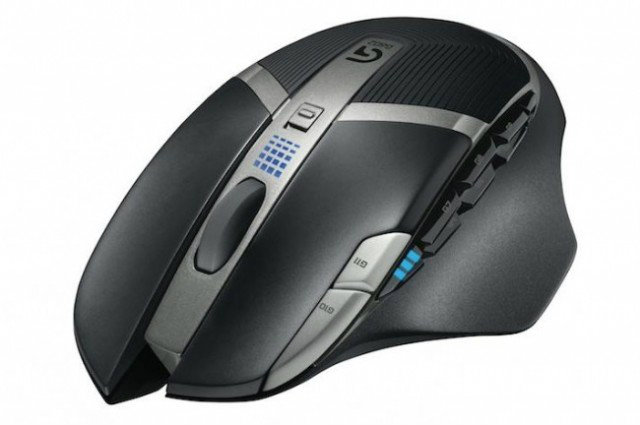
เมาส์เป็นยางเหนียวเหมือนละลาย จะแก้ไขได้อย่างไร
อาการของเมาส์ที่เหนียวและเกิดการละลายของผิวหน้าหรือสัมผัสในส่วนต่างๆ เกิดขึ้นได้เสมอ ไม่ว่าจะเป็นเมาส์ที่มีราคาถูกหรือแพงก็ตาม เพราะนอกจากจะขึ้นอยู่กับวัสดุที่นำมาผลิตเป็นบอดี้ของเมาส์แล้ว การจัดเก็บและการสัมผัสในการใช้งาน เหงื่อที่ทำมาปฏิกิริยากับเมาส์ก็ส่งผลทำให้เกิดอาการเมาส์เหนียวและละลายได้เช่นกัน

การแก้ไขพอที่จะทำได้ แต่ก็ไม่ได้หมายความว่าจะกลับมาเหมือนเดิม ได้เพียงแต่บรรเทาอาการเหล่านั้นลง และนำกลับมาใช้งานได้อีกครั้ง ถึงแม้จะไม่ได้สวยงามเหมือนเดิม แต่ก็ไม่ส่งผลต่อการใช้งาน

สิ่งแรกที่ต้องทำก็คือ การเลือกนำยาทำความสะอาดให้เหมาะสม ควรจะมีส่วนผสมของน้ำยาทำความสะอาดได้ในระดับหนึ่งและมีส่วนของการดูแลพื้นผิวไปด้วยในตัวอย่าง ลาโนลีนหรืออื่นๆ ที่ใกล้เคียง เพื่อที่จะให้พื้นผิวที่เหนียวกลับมาเรียบเนียนได้มากที่สุด

งดการใช้น้ำยาที่อาจมีผลในการทำละลายพลาสติกหรือชุดสี อย่างเช่น น้ำยาล้างเล็บหรือน้ำมันบางชนิด ที่จะทำให้พื้นผิวเสียไปมากกว่าเดิม
วิธีการเช็ดก็ใช้ผ้าแบบไม่มีขนชุบน้ำยา แล้วเช็ดไปตามพื้นผิวที่เสียหาย ซึ่งจะทำให้คราวเหนียวเหล่านั้นหายไปบ้าง แต่เป็นการเคลือบลงไปด้วย ซึ่งอาจจะไม่ได้ทำให้เมาส์กลับมาผิวเหมือนเดิม แต่ก็จับถือใช้งานได้แบบสะดวกใจเหมือนเดิม

แต่สิ่งสำคัญก็คือการจัดเก็บเมาส์ให้อยู่ในสภาวะแวดล้อมที่ดีเท่าที่จะทำได้ อย่างเช่น ไม่ใส่ไว้ในกระเป๋าร่วมกับอุปกรณ์ที่มีโอกาสขูดขีดกับเมาส์หรืออยู่ในสภาวะที่มีอุณหภูมิสูงเกินไป ซึ่งก็จะส่งผลเสียต่อวัสดุของเมาส์หลายรุ่นโดยตรง รวมไปถึงต้องระวังบรรดาน้ำยาหรือสารเคมีต่างๆ ที่มีสารละลายที่อาจส่งผลกระทบต่อเมาส์ได้อีกด้วย
แต่บางครั้งด้วยระยะเวลาหรืออายุของอุปกรณ์ในแต่ละตัวก็จะไม่เท่ากัน ขึ้นอยู่กับคุณภาพของวัสดุที่นำมาผลิต ก็มีส่วนสำคัญ แม้จะดูแลอย่างดีแล้วก็ตาม ก็อาจจะยังเกิดอาการเหนียวๆ บนเมาส์ที่เราใช้ได้เช่นกัน
ขอบคุณเนื้อหา และภาพประกอบ
วันอังคารที่ 24 มิถุนายน พ.ศ. 2557
วิธีการป้องกัน บุตรหลาน กดซื้อเพชรในเกมดัง
วิธีการป้องกัน บุตรหลาน กดซื้อเพชรในเกม Cookie Run หรือไอเท็มอื่นๆ ทั้งบน Android และ iOS
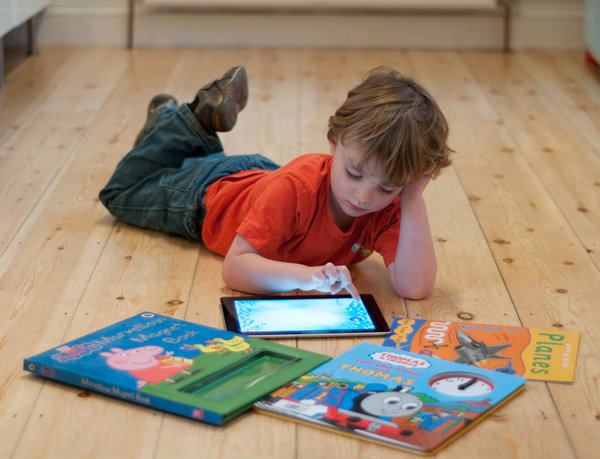
กลายเป็นข่าวดังกระฉ่อนกันเลยทีเดียวครับ หลังจากที่มีข่าว สาวใหญ่เมืองสุพรรณ ได้รับบิลค่าโทรศัพท์รายเดือน เป็นจำนวนเงิน 2 แสนกว่าบาท เมื่อตรวจสอบแล้วพบว่า เกิดจากลูกชายตนเอง นำไปใช้ซื้อเพชรในเกม Cookie Run แบบรู้เท่าไม่ถึงการณ์ และไม่คาดคิดว่า จะมีค่าใช้จ่ายบานปลายขนาดนี้

ซึ่งปัจจุบัน เครือข่าย AIS ซึ่งเป็นเครือข่ายที่ คุณแม่ผู้เคราะห์ร้ายรายนี้ ใช้บริการอยู่ ได้มีบริการที่เรียกว่า AIS 3G Billing บริการเกี่ยวกับ แอพพลิเคชั่น ทางอินเทอร์เน็ต อาทิเช่น การสมัครใช้งาน หรือซื้อไอเท็ม และ คอนเทนต์ ผ่านทาง Google Play Store ซึ่งทาง AIS จะเป็นผู้รับชำระค่าสินค้าและบริการเหล่านี้ ให้กับทาง Play Store ด้วยการหักจากบิลค่าโทรศัพท์ของเครือข่าย AIS ทั้งแบบรายเดือน และแบบเติมเงิน โดยที่ผู้ใช้ ไม่จำเป็นต้องมีบัตรเครดิตแต่อย่างใด ซึ่ง จุดนี้ ถือว่า สร้างความสะดวกสบายให้กับผู้ใช้ได้เป็นอย่างดีทีเดียว แต่ถ้าหากใช้ผิดประเภท หรือมีลูกหลานแอบเอา มือถือ ของเราไปใช้ ก็อาจทำให้เกิดเหตุการณ์แบบเดียวกับข้างต้นได้ครับ
สำหรับเหตุการณ์ดังกล่าว ไม่ได้เกิดกับผู้ใช้ มือถือแอนดรอยด์ เพียงอย่างเดียวเท่านั้น ในต่างประเทศ ก็เคยมีเหตุการณ์แบบนี้เกิดขึ้น ทั้งบน Android และ iOS จนถึงขั้นฟ้องร้องเพื่อเรียกร้องค่าเสียหายกันเลยทีเดียว ปัญหา หลักๆ ส่วนใหญ่ก็คือ ลูกหลานของเรา รู้รหัสผ่านทั้งบน Play Store และ App Store ซึ่งเกิดขึ้นจากตัวผู้ปกครองเอง จะเผลอล็อกอินค้างไว้ หรือบรรดาหนูน้อย จะแอบรู้มาเองก็ตาม โดยวิธีการป้องกันก็คือ ไม่ควรบอกรหัสผ่านให้ใครทราบ จะเป็นวิธีการป้องกันได้เป็นอย่างดีครับ
โดยในวันนี้ ทีมงาน techmoblog มีวิธีการปิดการใช้งาน In-App Purchase ทั้งบน iOS และ Android มาฝากกัน เพื่อป้องกันไม่ให้ เจ้าของมือถือ เสียเงินจากการซื้อไอเท็มในเกมแบบไม่รู้ตัว มาชมกันครับว่า มีวิธีการอย่างไรกันบ้าง
วิธีการปิดการใช้งาน In-App Purchase บน iOS
เข้าไปที่ Settings > General > Restrictions
เลือก Enable Restrictions เพื่อเปิดใช้งาน จากนั้นใส่รหัส Pascode ลงไป ข้อแนะนำก็คือ รหัส Passcode ตัวนี้ ควรจะเป็นคนละตัวเลขกับ Passcode สำหรับปลดล็อคหน้าจอนะครับ (แต่สามารถใช้ตัวเลขเดียวกันได้) และที่สำคัญ ห้ามบอกรหัสผ่านกับคนอื่นด้วย
เสร็จแล้ว ให้ปิดการใช้งาน In-App Purchase ครับ หรือจะรวมถึง iTunes Store และ iBook Store ด้วยก็ได้ เพียงแค่นี้ ก็จะช่วยไม่ให้เกิดค่าใช้จ่ายแปลกปลอมขึ้นได้ครับ
นอกจากนี้ วิธีการป้องกันสำหรับผู้ใช้งาน iOS อีกวิธีหนึ่งก็คือ ไม่ใส่เลขที่บัตรเครดิต ผูกติดกับ Apple ID สามารถเข้าไปแก้ไขได้ที่ Settings > iTunes & App Store แล้วคลิกที่ Apple ID > View Apple ID > ใส่รหัสผ่าน ในส่วนของ Payment Information ถ้าหากมีการผูกกับบัตรเครดิต ไม่ว่าจะเป็น Visa หรือ Mastercard ให้เลือกเป็น None ครับ
ให้ใส่รหัสผ่านทุกครั้ง ที่มีการซื้อ หรือดาวน์โหลดแอพพลิเคชั่น และคอนเทนต์
ในส่วนของผู้ใช้ iOS เคยเกิดปัญหา กรณีล็อกอินค้างไว้ และถ้าหากมีการซื้อไอเท็มภายในเวลา 15 นาที จะไม่มีป็อบอัพแจ้งเตือนให้ใส่รหัสผ่าน Apple ID และนั่นก็ถือว่า เป็นจุดอ่อนสำหรับผู้ใช้ได้เช่นกัน ด้วยเหตุนี้ ทาง Apple จึงเปลี่ยนกฏใหม่ สามารถแจ้งให้ใส่รหัสผ่านทุกครั้งได้ เมื่อมีการซื้อ หรือดาวน์โหลดแอพฯ มาดูวิธีการตั้งค่ากันครับ
จาก General > Restrictions หน้าเดิมด้านบน ให้เลื่อนลงมา จะเจอคำว่า Require Password ให้เปลี่ยนจาก 15 minutes มาเป็น Immediately เพียงแค่นี้ ก็เรียบร้อยครับ แต่อย่าลืมว่า ห้ามบอกรหัสผ่านแก่ใครทั้งสิ้น
บน iOS 8 ปัญหาเหล่านี้จะหมดไปด้วย Family Sharing
iOS 8 ได้เพิ่มฟีเจอร์ใหม่ ที่มีชื่อว่า Family Sharing ที่สามารถแอด บุคคลในครอบครัวได้สูงสุด 6 คนด้วยกัน ข้อดีก็คือ ทุกๆ ครั้งที่มีการซื้อแอพฯ บน App Store จะมีการแจ้งเตือนไปยัง ผู้ปกครอง ก่อน ทำให้หมดปัญหาเรื่อง บุตรหลานเผลอไปกดซื้อแอพฯ ได้อย่างตรงจุด นอกจากนี้ ยังสามารถแชร์รูป, ตารางนัดหมายต่างๆ รวมไปถึง แชร์ Location ได้อีกด้วย
วิธีการเปิดฟังก์ชัน ให้ใส่รหัสผ่านทุกครั้ง เมื่อมีการซื้อไอเท็มบน Play Store [Android]
มากันที่ อุปกรณ์ในระบบปฏิบัติการ Android กันบ้างครับ วิธีการป้องกันเบื้องต้น ก็คือ เปิดใช้งานฟังก์ชัน ให้ใส่รหัสผ่านทุกครั้ง เมื่อมีการซื้อ ไอเท็ม หรือ คอนเทนต์ ผ่าน Play Store นั่นเอง มาดูกันว่า ทำได้อย่างไรบ้าง
เข้าไปที่ Play Store ปัดหน้าจอไปด้านซ้าย เพื่อเปิดเมนูขึ้นมา เลือก การตั้งค่า
คลิกที่ ต้องป้อนรหัสผ่านเพื่อสั่งซื้อ (Require password for purchases) แล้วเลือกเปิดใช้งานแบบ สำหรับการสั่งซื้อทั้งหมดผ่านทาง Google Play บนอุปกรณ์นี้ และอย่าลืมว่า อย่าบอกรหัสผ่านให้ใครทราบด้วยนะครับ เพียงแค่นี้ก็เรียบร้อย
สนับสนุนเนื้อหา: www.techmoblog.com
วันศุกร์ที่ 20 มิถุนายน พ.ศ. 2557
อย่าโง่! หลงเชื่อ! ข้อมูลที่ว่า “การพันสายชาร์จทำให้คุณภาพการใช้งานลดลง”
อย่าโง่! หลงเชื่อ! ข้อมูลที่ว่า การพันสายชาร์จมือถือและหูฟังจะให้คุณภาพการใช้งานลดลง
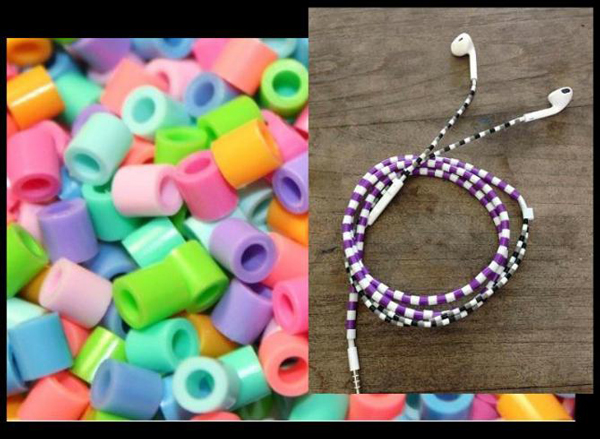
เมื่อวานนี้ทีมงานเห็นบทความเกี่ยวกับ การพันสายที่ชาร์จมือถือกับหูฟังด้วยเม็ดบีทฟรุ้งฟริ้ง หรือเกลียวพลาสติกอะไรก็แล้วแต่ว่ามันทำอันตรายให้แก่สายชาร์จและหูฟัง อาจจะทำให้สายไหม้ได้เลยเนื่องด้วยความร้อนที่เพิ่มขึ้นเพราะสายไฟระบายความ ร้อนไม่ทัน โดยข้อมูลที่ว่านี้มีการอ้างถึงแหล่งข้อมูลแรกก็คือคนที่เรียนช่างไฟมา (ช่างไฟในตำนานรึเปล่า…ผมไม่เล็กนะครับ #ผิด นั่นมันช่างแอร์) ก็มีการแชร์บทความนี้ไปเยอะแยะมากมาย เอาเป็นว่าเรามาวิเคราะห์กันทีละจุดดีกว่าครับ ว่าตกลงแล้วสายชาร์จและหูฟังโทรศัพท์เนี่ยสามารถพันสายได้รึเปล่า แล้วมันเป็นอันตรายจริงหรือ?

อันดับแรกขออ้างถึงเนื้อหาในบทความบางส่วนก่อนนะครับ
การ พันสายชาร์จมือถือและหูฟังจะให้คุณภาพการใช้งานลดลงตามไปด้วยนะครับเนื่อง จากการใช้งานทั้งการชาร์จไฟ และที่หูฟัง จะเกิดความร้อนขึ้นในสายชาร์จและหูฟัง…กรณีที่สายชาร์จมือถือหรือหูฟังมี อย่างอื่นไปพันไว้ จะส่งผลทำให้ความร้อนไม่สามารถระบายออกมาได้ แถมยังเป็นการทำให้สายชาร์จมือถือและหูฟังเสื่อมสภาพเร็วขึ้น ดีไม่ดีสายชาร์จมือถือหรือหูฟังอาจจะไหม้เอาง่ายๆหรือไฟฟ้าอาจจจะลัดวงจรได้ อีกด้วยนะครับ
ประเด็นเรื่องความร้อน
สรุปสั้นๆ ง่ายๆ เลยครับ ถ้าเมื่อไหร่ที่สายชาร์จโทรศัพท์สามารถจ่ายไฟได้เท่ากับที่ชาร์จโน็ตบุ๊ค ถึงตอนนั้นค่อยกังวลจะดีกว่าครับ เพราะ สายชาร์จโทรศัพท์เนี่ยระหว่างชาร์จกับไม่ชาร์จบอกตรงๆ ว่าความร้อนแทบจะไม่แตกต่างกันเลย ด้วยมันจ่ายไฟได้น้อยเกินกว่าที่จะมีความร้อนจนเป็นอันตรายต่อเครื่องและตัว มันเองครับ เพราะฉะนั้นเม็ดบีทฟรุ้งพริ้งอะไรนั่นสามารถพันได้ ไม่เกิดปัญหาเกี่ยวกับความร้อนแน่นอน ส่วนสายหูฟังเนี่ย ประเด็นนี้ถือว่าไร้สาระเอามากๆ เลยครับ สายหูฟังปกติมันก็แทบจะไม่มีความร้อนอยู่แล้ว ต่อให้พันด้วยเม็ดบีทสิบรอบยี่สิบรอบมันก็ไม่มีทางร้อนแล้วพังหรอกครับ
ที่อันตรายจริงๆ น่าจะเป็นการแปะสติ๊กเกอร์ที่ตัวอแดปเตอร์ หรือการไม่ยอมถอดพลาสติกที่หุ้มตัวอแดปเตอร์ออกแล้วนำไปชาร์จไฟจะทำให้เกิด ความร้อนและเป็นอันตรายมากกว่าเสียอีก
“เพราะฉะนั้น ทีมงาน NotebookSPEC ขอฟันธง!
พันสายชาร์จและสายหูฟังไม่ทำให้เกิดความร้อน
จนส่งผลต่ออายุของสายชาร์จและสายหูฟังแน่นอน!”
“ถ้าจะพังจริงๆ ก็พังตั้งแต่เอามือถือ ที่เอาไปติดฟิล์มใส่เคสแล้วล่ะครับ”
แล้วการพันสายชาร์จมีข้อเสียหรือไม่?
ผู้ร้ายตัวจริงของการพันสายชาร์จและสายหูฟังไม่ ได้อยู่ที่ความร้อน แต่อยู่ที่น้ำหนักมากกว่า เพราะการที่เราร้อยเม็ดบีทเข้าไปที่สายชาร์จเนี่ย มันเป็นการเพิ่มน้ำหนักให้กับสายชาร์จ ทีนี้ปัญหาจะเกิดเวลาที่เราใช้งานจริงๆ นี่แหละเวลาที่เราชาร์จไฟ น้ำหนักจากเม็ดบีทฟรุ้งฟริ้งจะไปรั้งสายชาร์จและอาจทำให้เกิดอันตรายต่อขั้ว สาย ทำให้ขั้วสายงอ และตามมาด้วยอาการขั้วสายหัก โดยเฉพาะสายชาร์จไอโฟนเนี่ยตัวดีเลย บอบบางเหลือเกิน
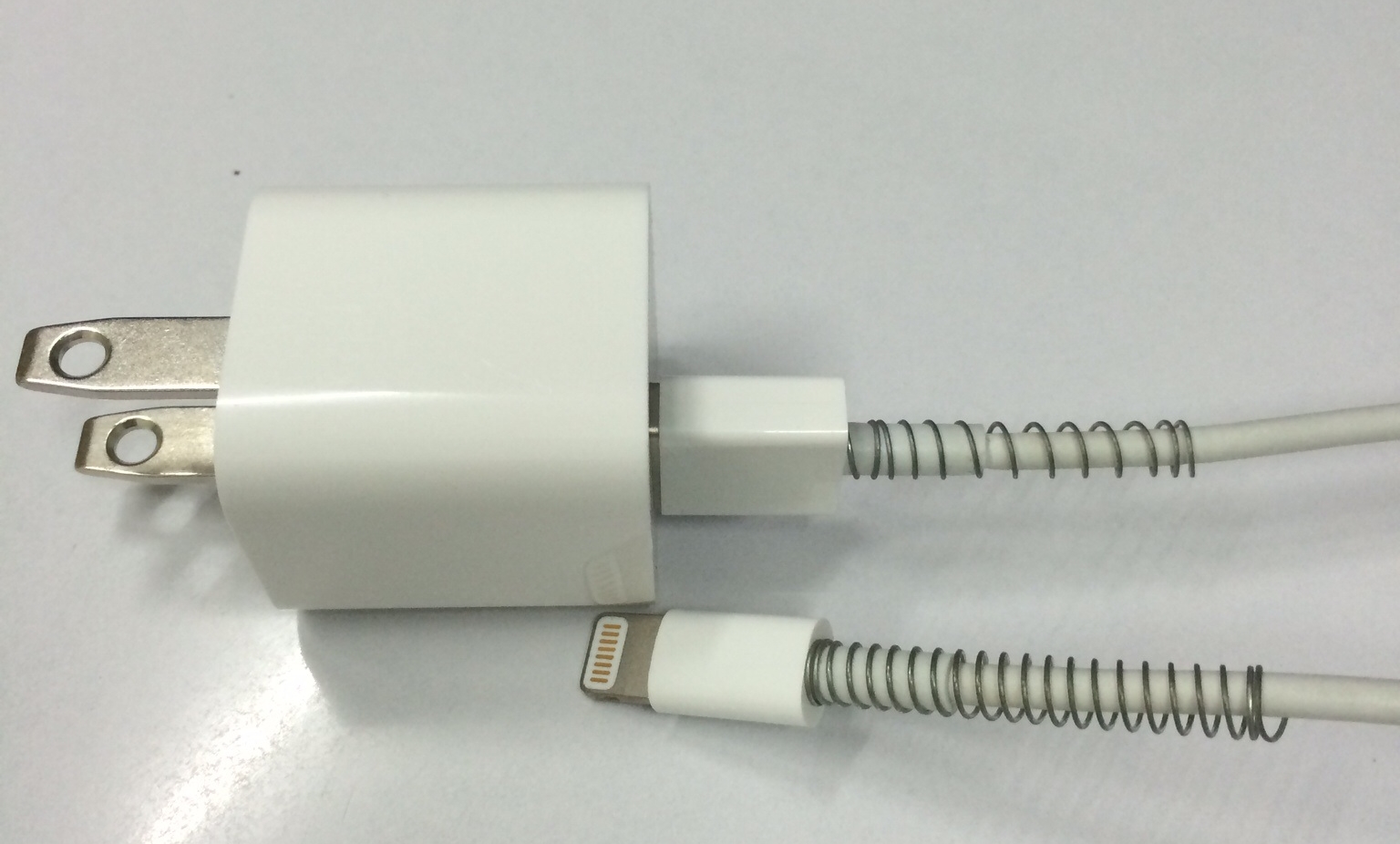
วิธีการแก้ไข ปัญหาขั้วสายชาร์จหักแบบบ้านๆ ง่ายนิดเดียว เพียงแค่นำสปริงปากกามาใส่บริเวณขั้วสายทั้ง 2 ฝั่งก็ช่วยได้เยอะเลยหล่ะ เครดิตภาพ: pantip.com

ส่วนการพันสายหูฟัง ข้อเสียของมันก็คือเป็นการสะสมคราบเหงื่อ ตาม ปกติแล้วหูฟังเวลาที่เราสวมใส่เนี่ย สายจะมีโอกาสแนบกับแก้มเราอยู่แล้ว และยิ่งถ้าใครนำสายหูฟังสอดไว้ใต้เสื้อ โอกาสที่สายหูฟังเจอเหงื่อก็จะยิ่งมีมากขึ้น แต่โดยปกติแล้วถ้าไม่มีอะไรมาหุ้มมันไว้เหงื่อก็จะแห้งไปเอง แต่ถ้ามีสิ่งของมาหุ้มมันเช่นเม็ดบีทเนี่ย ทำให้โอกาสที่จะเกิดการหมักหมมภายในสายหูฟังก็มีมากขึ้น ใช้ งานไปนานๆ หากแกะออกมาอาจจะทำให้ยี้ได้เลยทีเดียว นอกจากนี้เหงื่อยังเป็นตัวการที่ทำให้สายหูฟังปริและเกิดอาการสายขาดได้นะ ครับ เพราะฉะนั้นหลังใช้งานหูฟังเสร็จควรทำการเช็ดด้วยผ้าชุบน้ำบิดหมาดอย่างน้อย สัปดาห์ละครั้ง ซึ่งถ้าเราร้อยเม็ดบีทเนี่ยจะทำให้การทำความสะอาดเป็นเรื่องยากไปทันที

โดยสรุปแล้วการพันสายชาร์จมือถือกับหูฟังด้วย เม็ดบีทไม่ได้เป็นการทำให้ความร้อนจากการชาร์จไฟและการใช้งานสูงจนถึงในขนาด ที่ว่าส่งผลต่ออายุการใช้งานและทำให้ไฟฟ้าลัดวงจรได้นะครับ แต่ปัญหาที่เกิดจากการพันสายไฟจริงๆ น่าจะเป็นเรื่องของน้ำหนักสายที่จะทำให้เกิดปัญหาสายชาร์จพังเพราะขั้วหัก มากกว่า เอาเป็นว่าก็พันได้แหละครับ สวยงามฟรุ้งฟริ้งกันไป แต่อย่าพันให้สายหนักจนเกินไปก็แล้วกันนะ
ข้อมูลจาก Specphone
ขอบคุณเนื้อหา และภาพประกอบ
สมัครสมาชิก:
บทความ (Atom)