แสดงบทความที่มีป้ายกำกับ notebook แสดงบทความทั้งหมด

วันอังคารที่ 25 พฤศจิกายน พ.ศ. 2557

ด่วนที่สุด!! กฎใหม่ตราบใดใครต้องการนำ Power Bank ขึ้นไปใช้บนเรือบิน


ตามที่ทาง บริษัทท่าอากาศยานไทย จำกัด(มหาชน) สอบถามแนวทางปฎิบัติคราวตรวจพบว่ามีแบตเตอรี่สำรอง ในรูปแบบ Power Bank กรมการบินพลเรือน พิจารณาว่าด้วยตามกฎกระทรวง กำหนดว่าเป็นวัตถุอันตรายและสัตว์ซึ่งอาจเป็นอันตรายต่อความปลอดภัยของอากาศยานหรือไม่ก็บุคคลที่อยู่ในอากาศยาน พ.ศ. 2550 ข้อ 4 (4)


ซึ่งแบตเตอรี่สำรอง  ในรูปแบบของ Power Bank เป็นวัตถุกับสารที่ผู้โดยสารหรือว่าเจ้าหน้าที่ได้ประจำอากาศยานเชี่ยวชาญพกพาไปกับอากาศยานได้โดยนำติดตัวหรือไม่ใส่ไว้ในสัมภาระ

จึงสรุปได้ให้เป็นแนวทางปฎิบัติจนถึงตรวจพบแบตเตอรี่สำรอง เพราะไม่อนุญาตให้มีการนำแบตเตอรี่สำรองในรูปแบบ Power Bank ทุกชนิดที่ใช้ กับ มือถือ คอมพิวเตอร์ อื่นๆ ใส่ในกระเป๋าที่นำไปเช็คอิน ผู้โดยสาร หรือไม่ลูกเรืออาจนำแบตเตอรี่สำรองไปใช้กับอากาศยาน


เพราะพกพาหรือไม่ใส่ในกระเป๋าถือขึ้นอากาศยาน ไม่จำกัดจำนวนชิ้นได้ โดยต้องมีค่าความจุไฟฟ้าไม่เกิน 100Whใช่ไหม 20,000mAh ผู้เพราะว่าสารใช่ไหมทาง ลูกเรือ1คน รอบรู้นำแบตเตอรี่สำรองไปใช้กับอากาศยานเพราะว่าพกพาไม่ใช่หรือใส่ในกระเป๋าถือขึ้นไปบนอากาศยาน ที่มีค่าความจุไฟฟ้าระหว่าง 100-160 Wh ใช่ไหม 20,000-32,000 mAhได้คนละไม่เกิน2ชิ้น

ด้วยกันไม่อนุญาตให้ผู้โดยสารหรือไม่ก็ลูกเรือนำเอาแบตเตอรี่สำรองที่ได้มีค่าความจุไฟฟ้ามากกว่า 160Wh หรือไม่ก็ 32,000mAh ไปกับอากาศยานโดยพกพาหรือไม่ก็ใส่กระเป๋าถือขึ้นไปบนอากาศยาน

ที่มา: http://thaizones-hitech.blogspot.com/

ติดตามข่าวความเคลื่อนไหวของเทคโนโลยีรอบโลกได้ที่นี่ >>> http://thaizones-hitech.blogspot.com/


วันจันทร์ที่ 17 พฤศจิกายน พ.ศ. 2557

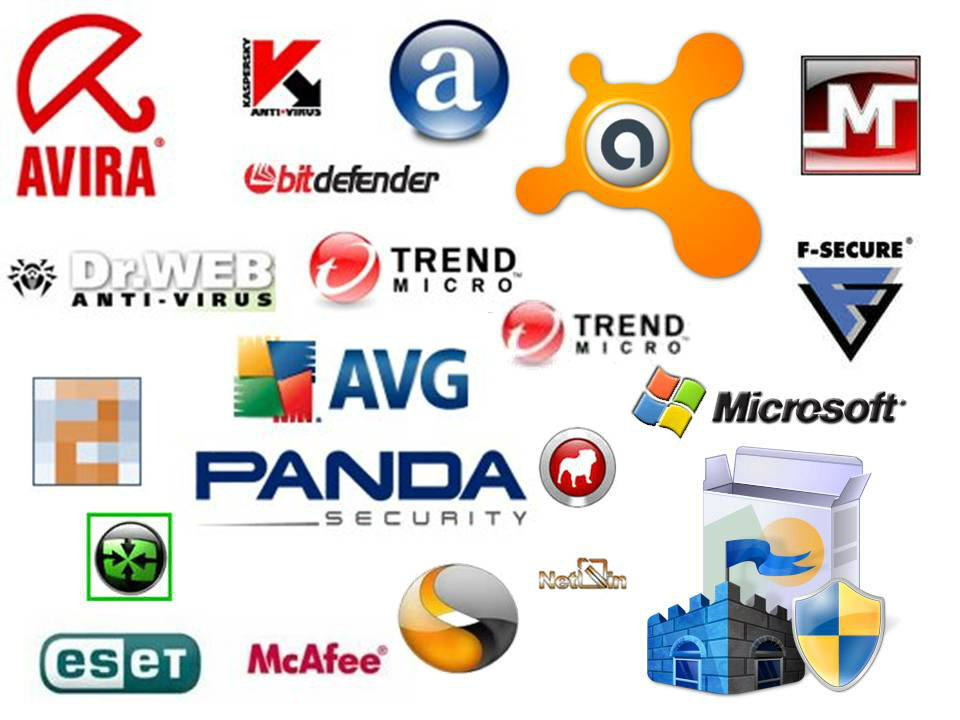
25 วรรณะ Anti Virus ที่ดีเลิศที่สุดในโลก ประจำปี 2014-2015

คงเป็นคำถามคาใจใครหลายๆถึง Anti Virus ที่ดีที่สุด ว่าสรุปแล้วโปรแกรมแอนตี้ไวรัสควรที่จะใช้ตัวไหน หรือว่าว่าเราควรใช้อันไหนดีจะดีที่สุด
ซึ่งในวันนี้ทางพวกงานก็ไปเจอการจัดอันดับมาจากเว็บไซด์ชื่อดังอย่าง Top Ten Reviews ที่ได้จัดอันดับ Anti Virus ยี่ห้อต่างๆ เอาไว้รวมกันมากถึง 25 อันดับ ด้วยกันครับ
โดยการจัดอันดับนั้นก็ไม่ใช่วัดจากความชอบแต่อย่างใด แต่เค้าวัดด้วยคะแนนในด้านต่างๆ เช่นฟีเจอร์ที่ Anti Virus นั้นรองรับว่าครบถ้วนไม่ใช่หรือไม่อย่างไร , วัดจากระดับการป้องกันว่าครอบคลุมมากแค่ไหน , วัดจากประสิทธิภาพของตัวโปรแกรมเองว่าใช้งานได้ดีไม่ใช่หรือไม่และกินทรัพยากรของเครื่องหรือไม่ก็เปล่า , วัดจากความสะดวกในการใช้งานเช่น ผู้ใช้ทำได้ใช้งานได้ง่ายๆ ไม่ใช่หรือเข้าใจหรือไม่เปล่า
รวมไปถึงวัดจากบริการหลังการขายเช่นถ้าเกิดตัวซอฟแวร์มีปัญหาไม่ก็เครื่องเรามีปัญหาจะมีใครคอยช่วย Support หรือว่าไม่เป็นต้นครับ ซึ่งเหล่างานจักไม่พูดถึงรายละเอียดเรื่องนั้น
ด้วยเหตุที่ค่อนข้างยาวแต่ใครที่สนใจก็อาจจะไปอ่านได้ที่ แต่ที่จะพูดถึงเลยก็คืออันดับที่ถูกจัดเอาไว้ครับ ซึ่ง Anti Virus ตัวไหนจะได้อันดับ 1-25 ไปดูกันเลย
25 อันดับ Anti Virus ที่ดีที่สุดในโลก ประจำปี 2014-2015
25. AVG Antivirus
24. ViRobot Desktop
23. CyberDefender Early Detection Center
22. ParetoLogic XoftSpy AntiVirus Pro
21. F-Prot Antivirus
20. Total Defense Anti-Virus
19. TrustPort Antivirus
18. Lavasoft Ad-Aware Pro
17. VIPRE Antivirus
16. Norman Antivirus
15. Webroot Secure Anywhere Antivirus
14. Avast! Pro Antiviru
13. F-Secure Anti-Virus
12. Panda Antivirus Pro
11. ESET NOD32 Antivirus
10. G Data AntiVirus
9. ZoneAlarm Antivirus + Firewall
8. eScan Anti-Virus
7. BullGuard Antivirus
6. Avira Antivirus Premium
5. Trend Micro Titanium Antivirus
4. Norton AntiVirus
3.McAfee AntiVirus Plus
2. Kaspersky Anti-Virus
1. Bitdefender Antivirus Plus
เป็นอย่างไรกันบ้างครับกับทั้ง 25 อันดับข้างต้น คุ้นหูกันมากๆเลยใช่ไหมละครับ ซึ่งผมเองก็จอเสริมอีกซักเล็กน้อยเพื่อคนที่ปรารถนาได้อยาก Anti Virus ดีๆ ขอให้ซื้อของแท้นะครับ ก็เพราะว่า Anti Virus ของแท้จะมีการอัพเดทฐานข้อมูลไวรัสอยู่เสมอทำให้สารถจัดการได้อย่างทันท่วงทีครับ
ใช่ไหมถ้าใครใช้ Windows 8.1 แท้อยู่ ตัว Windows Defender ก็นับว่าทำได้ช่วยป้องกันไวรัสได้ระดับนึงเลยนะครับ(ถ้าไม่เข้าเว็บมั่วๆ ดาวน์โหลกไฟล์มั่วๆ) แต่เอาเป็นว่าถ้าใครไม่มีเงินลองหา Anti Virus ฟรีๆอย่าง Avira ร่มแดงมาใช้ชั่วคราวไปก่อนก็ได้นะครับ
ติดตามข่าวความเคลื่อนไหวของเทคโนโลยีรอบโลกได้ที่นี่ >>> http://thaizones-hitech.blogspot.com

วันอังคารที่ 16 กันยายน พ.ศ. 2557

5 วิธีประหยัดแบตเตอรี่โน้ตบุ๊คแท็บเล็ตแบบง่ายๆ

5 วิธีแบตเตอรี่โน้ตบุ๊คแท็บเล็ตระบบปฏิบัติการ Windows 8 แบบง่ายๆ
อุปกรณ์ไอทีกาลคราวนี้ล้านแต่นิยมการใช้งานแบบไร้สายทั้งนั้น ซึ่งนั่นก็ต้องหมายความว่าบนอุปกรณ์เหล่านั้นต้องติดตั้งแบตเตอรี่อยู่ภายใน ซึ่งตัวโน้ตบุ๊คเองก็จัดว่าเป็นคอมพิวเตอร์ที่นำติดตัวไปใช้งานนอกสถานที่ได้ก็เพราะว่าว่าสะดวก แต่มีข้อจำกัดเรื่องแบตเตอรี่ว่าเป็นตัวกำหนดว่าเครื่องนั้นๆ จักเป็นได้ใช้งานต่อเนื่องได้นานกี่ชั่วโมงซึ่งใครๆ ก็ตะกลามจักประหยัดแบต โน๊ตบุ๊ค ให้ใช้งานต่อเนื่องให้ได้นานที่สุดแน่นอน เพราะในปัจจุบันระบบปฏิบัติการ Windows 8 ได้เข้ามามีบทบาทมากยิ่งขึ้น ในเรื่องของการประยัดพลังงานแบตเตอรี่ ก็เพราะว่าอุปกรณ์ใช้ Windows 8 ก็จักมีโน้ตบุ๊คอย่างที่เราๆ ใช้กันอยู่ รวมไปถึงแท็บเล็ตรุ่นใหม่ๆ ที่ใช้เป็นระบบปฏิบัติการ Windows 8 ด้วย
ในบทความนี้ทางกรุ๊ปงาน NotebookSPEC จักมานำเสนอ 5 วิธีแบตเตอรี่โน้ตบุ๊คแท็บเล็ตระบบปฏิบัติการ Windows 8 แบบง่ายๆ เพราะมีดังถัดนี้
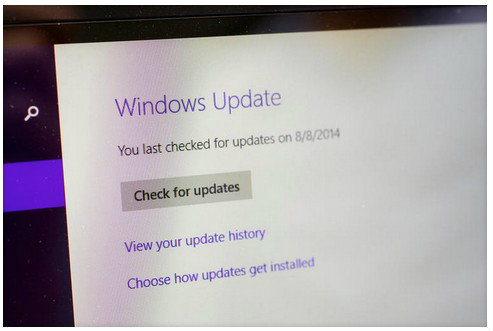
1. อัพเดท Windows 8 ให้เป็นเวอร์ชั่นล่าสุดเสมอ
ในการทำงานของคอมพิวเตอร์หลักๆ แล้วประกอบไปด้วยส่วนของฮาร์ดแวร์พร้อมกับซอฟต์แวร์ แน่นอนว่าถ้าทั้ง 2 อย่างทำงานร่วมกันด้วยดี ก็จะส่งผลให้ประสิทธิภาพเพราะว่ารวมของเครื่องดีขึ้นด้วย ฉะนั้นในการอัพเดท Windows 8 ให้เป็นเวอร์ชั่นล่าสุดเสมอ ก็จะช่วยให้ซอฟต์แวร์ของเรามีการปรับปรุง แก้ไข Bug ขจัดขอบกพร่องต่างๆ
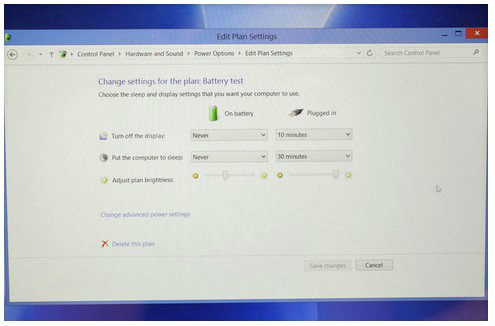
2. ตั้ง Power Option ให้เหมาะสม
ตั้งค่าที่ส่วนของ Power Option เพราะให้เราคลิกซ้ายที่รูปแบตเตอรี่ตรง Taskbar ฝั่งขวามือแล้วเลือกระฉ่อนเลื่องกที่คำสั่ง More power options ที่เป็นคำสั่งล่างสุด จากนั้นจักมีแถบช่องให้เฟุ้งเฟื่องกเป็น Balance คือใช้พลังงานแบบปกติใช่ไหมไม่ก็ Power Saver ที่เป็นฟังก์ชั่นประหยัดพลังงานของโน้ตบุ๊ก
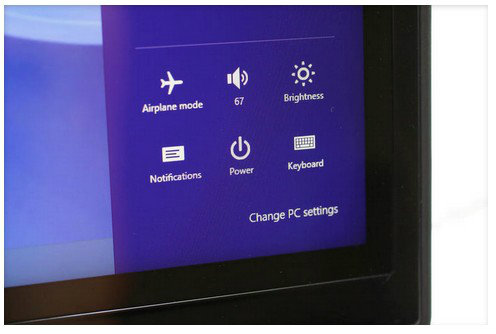
3. ความสว่างหน้าจอก็สำคัญ
ตั้งค่าความสว่างหน้าจอให้พอดีต่อการใช้งาน เพราะว่าว่าหน้าจอเป็นส่วนที่สิ้นเประบือกระฉ่อนงพลังงานมากที่สุดก็เพราะว่าว่าโน้ตบุ๊ก ดังนั้นเวลาเราจักนำไปใช้งานนอกสถานที่ล่ะก็ควรปรับตั้งความสว่างหน้าจอให้สว่างกำลังดี ไม่มืดจนเกินไปเพื่อยืดระยะเวลาใช้งานแบตเตอรี่ให้ยาวนานขึ้น รวมไปถึงโน้ตบุ๊กใครที่มีไฟคีย์บอร์ด Backlit ก็ปิดใช่ไหมเปิดให้สว่างพอดีก็ช่วยได้นะครับ
4. ปิดการทำงานบางส่วน
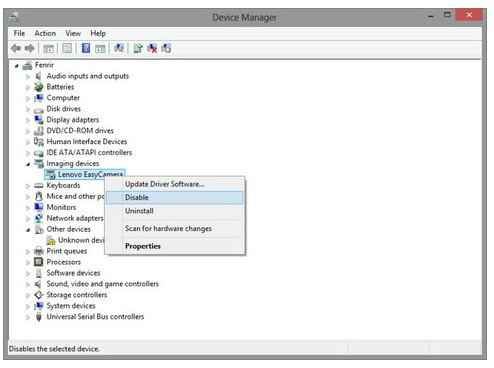
ปิดการทำงานของอุปกรณ์บางชิ้นที่เราไม่ได้ใช้งาน เช่นปริ้นเตอร์ไม่ใช่หรือว่าอุปกรณ์เชื่อมต่อเสริมบางตัว เพราะเราเก่งปิดการทำงานได้ที่ Device Manager ก็เพราะว่าว่าคลิกขวาที่ My Computer แล้วเเลื่องก Properties จะมีคำสั่ง Device Manager อยู่ที่แถบฝั่งซ้ายมือที่คำสั่งแรกสุด (เวลาจักปิดใช้งานอุปกรณ์ไหนก็อ่านดีๆ ก่อนนะ!)
5. เก็บแผ่น ปิด Bluetooth, Wi-Fi ถ้าไม่จำเป็น
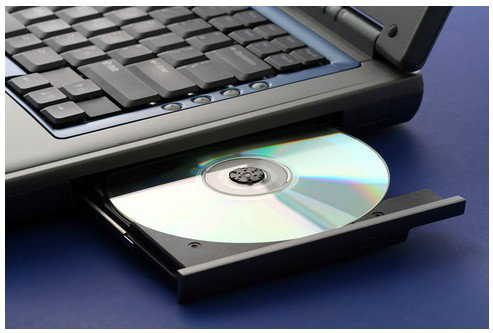
งดการใช้แผ่น CD เพื่อประหยัดพลังงาน ก็ก็เพราะว่าว่าการดูหนังฟังเพลงข้ามแผ่น CD จะทำให้ตัวเครื่องดึงพลังงานจากแบตเตอรี่มาใช้มากขึ้น ทำให้สิ้นเปเอิกเกริกงพลังงานมากกว่าเดิม รวมไปถึงปิดการใช้งาน Bluetooth, Wi-Fi ของเครื่องด้วย ถ้าสมมติไม่ได้ใช้งานขณะนั้น
ติดตามข่าวความเคลื่อนไหวของเทคโนโลยีรอบโลกได้ที่นี่ >>> http://thaizones-hitech.blogspot.com

วันพฤหัสบดีที่ 24 กรกฎาคม พ.ศ. 2557

แหล่งหาอะไหล่โน๊ตบุ๊คถูกเงินและถูกใจสำหรับมือใหม่

แหล่งหาอะไหล่โน๊ตบุ๊คถูกเงินและถูกใจสำหรับมือใหม่อยากเล่นโน๊ตบุ๊คมือสอง
แม้ว่าเวลานี้โน๊ตบุ๊คที่เราเห็นกันอยู่เกลื่อนกลาดในท้องตลาดจะมีราคาที่ไม่สูงเกินไปนัก บางรุ่นราคาไม่ถึงหมื่นบาทด้วยซ้ำ คุณภาพก็ไม่ได้ขี้เหร่ แต่ก็ต้องยอมรับว่าหลายคนก็ยังเลือกที่จะใช้โน๊ตบุ๊คมือสองหรือซ่อมหรือเปลี่ยนอะไหล่บางชิ้น ดีกว่าจะซื้อเครื่องใหม่ เหตุผลหนึ่งก็เพราะเครื่องที่ซื้อมานั้นค่อนข้างแพง ซ่อมถูกกว่าซื้อใหม่ ยังใช้งานได้ดีอยู่ยังไม่อยากเปลี่ยนและเหตุผลอื่นๆ อีกมากมาย
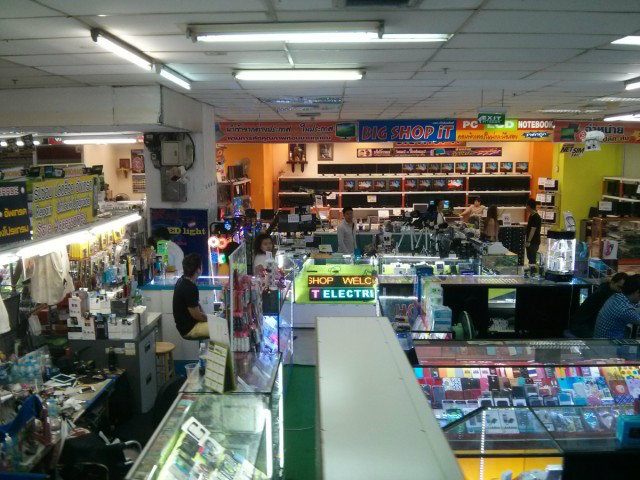
จึงไม่น่าแปลกใจที่มีร้านซ่อมโน๊ตบุ๊คให้เราเห็นอยู่มากมาย ไม่ว่าจะเป็นตามห้างไอที แต่ในห้างสรรพสินค้า หน้าร้านตามข้างถนนหรือแม้ว่าจะเป็นตามตลาดนัดขนาดใหญ่ ก็ยังมีร้านเหล่านี้ให้เราเห็นอยู่กันจนชินตา แต่ถ้าคุณเป็นคนหนึ่งที่คิดว่าอยากจะลองซ่อมโน๊ตบุ๊คบ้างหรืออยากมองหาชิ้นส่วนที่จะนำมาซ่อมหรือเปลี่ยนให้กับโน๊ตบุ๊คมือสองที่คุณมีอยู่จะหาได้จากที่ใดบ้าง
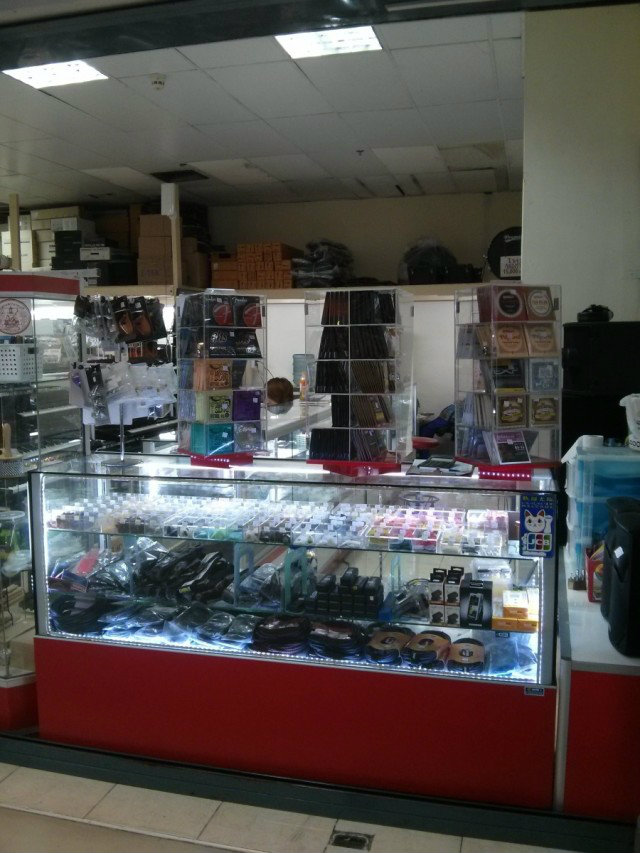
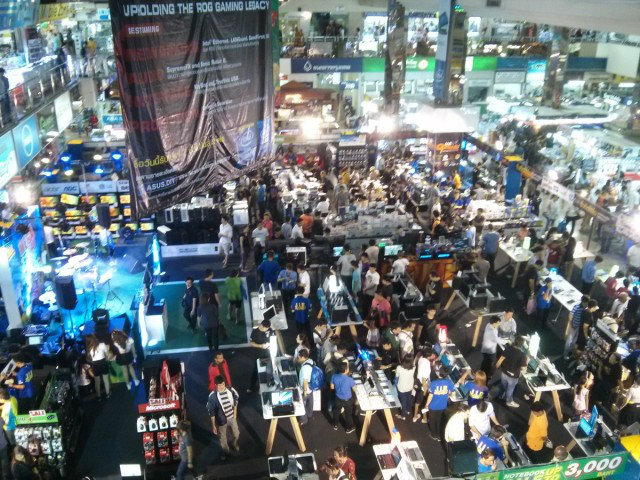
ของมือสอง ต้องแหล่งไอที : อยากได้ของดีก็ต้องไปที่แหล่งขาย แต่ก็คงไม่ต้องดูที่ไหนไกล ห้างไอทีใกล้บ้าน ใกล้ที่ไหนไปที่นั่น ไอทีมอลล์ พันธุ์ทิพย์ ไอทีแกรนด์หรือในโซนของห้างหลายที่ ก็จะมีร้านขายอุปกรณ์โน๊ตบุ๊คมือสองพวกนี้อยู่ แต่ก็แนะนำว่าควรจะตรวจสอบเรื่องการรับประกัน สภาพและดูให้ตรงรุ่น เพราะบางทีของใกล้เคียงกัน แต่อาจจะใช้งานร่วมกันไม่ได้และอาจจะต้องใช้เวลาเดินดูให้ทั่วๆ เพื่อเช็คราคาตามร้าน ยิ่งเป็นของมือสอง ยิ่งต้องละเอียดมากขึ้น เพราะราคาบางทีขึ้นอยู่กับความพึงพอใจและการตกลงระหว่างเรากับพ่อค้านั่นเอง ตาดีได้ (ของดี) ตาร้าย ก็อาจจะได้ของแพงเป็นต้น
หาซื้อ สั่งซื้อออนไลน์ตามเว็บบอร์ด : แบบนี้หาซื้อได้สะดวกกว่า ไม่ต้องออกไปเดินหาให้เมื่อย แค่คลิกเข้าไปตามเว็บบอร์ดของเว็บไอทีต่างๆ ที่เราคุ้นเคยกันดี แล้วคลิกเลือกดูอุปกรณ์หรือโน๊ตบุ๊คมือสองที่เรามองหา แต่ข้อเสียก็คือ ไม่ได้เห็นของจริง ไม่รู้สภาพจริง ก็คงต้องเลือกดูคนที่มีฟีดแบ๊คที่ดีมีความน่าเชื่อถือ ดูได้จากคอมเมนต์ที่ต่อมาด้านล่างนั่นเอง สิ่งที่ควรต้องระวังคือ ควรจะต้องถามเรื่องประกันและการจัดส่ง ไม่ควรโอนเงินไปก่อน หากยังไม่แน่ใจ ซื้อทีละน้อยๆ ชิ้น จะซื้อล็อตใหญ่หลายชิ้น ก็ควรนัดเจอหรือให้มั่นใจเสียก่อน
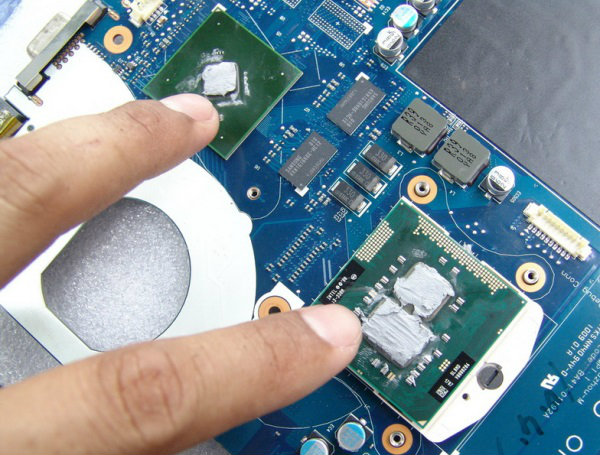
ของมือหนึ่งต้องมุ่งไปที่ร้านอุปกรณ์โดยเฉพาะ ตามห้างไอที : แต่หากต้องการได้ชิ้นส่วนที่เป็นมือหนึ่งเลย ก็มีทางเลือกที่ง่าย ไม่ต้องไปแจ้งสั่งซื้อกับผู้ผลิตก็ได้ เพราะในห้างไอทีหลายแห่งมีร้านขายอุปกรณ์ชิ้นส่วนมือหนึ่งโน๊ตบุ๊คขายเหมือนกัน ตั้งแต่หน้าจอ คีย์บอร์ด ลำโพง เมนบอร์ดและบรรดาชิปต่างๆ จำหน่ายพร้อม อย่างเช่นในห้างพันธุ์ทิพย์ชั้นล่างสุด ก็มีให้เลือกทั้งชิ้นส่วนและเครื่องมือในการซ่อมครบครันหรือจะเป็นที่เซียร์รังสิต แต่ก็คงต้องดูให้มั่นใจว่าชิ้นส่วนที่ต้องการคือชิ้นใด ยิ่งมีตัวเลขระบุก็จะง่ายขึ้น เป็นแบบที่ให้คุณซื้อหาได้อย่างมั่นใจ
ตาดีได้ตาร้ายเสียตามตลาดนัดหรือแบกับดิน : แบบสุดท้ายดูจะเหมาะกับชาวฮาร์ดคอร์ไอที เพราะเป็นการหาของในตลาดที่เรียกว่ายากพอสมควร แต่มีโอกาสได้ของดีราคาถูก ขึ้นอยู่กับความชำนาญบวกโชค โดยแหล่งของพวกนี้จะอยู่ตามตลาดนัดที่คุ้นตากันดี อย่างเช่น ตลาดนัดทั้งกลางวันและกลางคืน อย่างเช่น แถวคลองถม ถนนสุขาภิบาล รามคำแหงและอีกหลายแห่งที่มักจะมีอุปกรณ์ไอทีจากทั้งคนขายโดยตรงและเป็นพ่อค้าตัวจริงที่รับสินค้าเหล่านี้มาปล่อยด้วยตัวเอง หากเราทำการบ้านไปดี เดินถูกที่ถูกตำแหน่ง ก็มีโอกาสได้ของถูกใจ มาซ่อมโน๊ตบุ๊คเราได้ในราคาไม่กี่บาท แถมยังได้ของราคาถูกอีกด้วย
ขอบคุณเนื้อหา และภาพประกอบ
ติดตามข่าวความเคลื่อนไหวของเทคโนโลยีรอบโลกได้ที่นี่ >>> hitech.sanook.com

วันอาทิตย์ที่ 18 พฤษภาคม พ.ศ. 2557

“เฟซบุ๊ก“ แนะวิธีเพิ่มภูมิคุ้มกัน ปลอดภัยบนโลกออนไลน์

แนะวิธีเพิ่มภูมิคุ้มกัน ปลอดภัยบนโลกออนไลน์

          ในยุคที่เส้นแบ่งระหว่างโลกออนไลน์และออฟไลน์จางลง เราต่างแบ่งปันเรื่องราวส่วนตัวทั้งสุขและทุกข์อย่างเปิดเผย เชื่อมต่อกับผู้คนที่เรารัก บันทึกทุกความเคลื่อนไหวบนเฟซบุ๊ก แต่ความสะดวกสบายนี้ต้องมาพร้อมความรับผิดชอบ เนื่องจากความปลอดภัยบนโลกออนไลน์เป็นสิ่งที่สำคัญไม่ควรมองข้าม
เฟซบุ๊ก แนะนำขั้นตอนง่าย ๆ เพื่อรักษาความปลอดภัยและความเป็นส่วนตัว
อัพเดตข้อมูลบัญชีผู้ใช้สม่ำเสมอ
          วิธีพื้นฐานเพื่อป้องกันโดนแฮกข้อมูลคือเปลี่ยนพาสเวิร์ดสม่ำเสมอ ทุก 2 เดือนเป็นอย่างน้อย พาสเวิร์ดที่ใช้ควรมีความปลอดภัยสูงมีทั้งตัวเลข ตัวอักษรพิมพ์ใหญ่และเล็กผสมกัน หากเปลี่ยนอีเมล์ใหม่ อย่าลืมอัพเดตข้อมูลอีเมล์ในเฟซบุ๊ก โดยแก้ไขข้อมูลบัญชีผู้ใช้ได้ที่ Account Settings
ป้องกันภัยจากฟิชชิ่ง
          แฮกเกอร์หรือผู้สร้างสแปมสร้างเว็บไซต์หลอก ซึ่งมีหน้าตาเหมือนหน้าล็อกอิน (ลงชื่อเข้าใช้) ของเฟซบุ๊ก เมื่อกรอกชื่อผู้ใช้ และรหัสผ่าน แฮกเกอร์จะได้รับข้อมูลเดียวกันและสามารถติดต่อเพื่อนหรือผู้ติดตามบนเฟซบุ๊กได้ รวมถึงแอบอ้างเป็นคุณในการโพสต์ข้อความต่าง ๆ เพื่อไม่ให้ตกเป็นเหยื่อการฟิชชิ่ง ผู้ใช้ควรสังเกตสัญญาณที่บ่งบอกว่ากำลังพบกับการหลอกลวงทางอินเทอร์เน็ต ดังนี้
ข้อความในกล่องข้อความพิมพ์ผิด/สะกดไม่ถูกต้อง หรือมีการใช้ฟอนต์หลากหลายในข้อความเดียว
          ลิงก์หลอก : เมื่อเลื่อนเมาส์ไปบนลิงก์ ควรตรวจสอบที่อยู่ของลิงก์ที่ขึ้นบริเวณด้านล่างของเว็บบราวเซอร์ ให้แน่ใจว่าตรงกับลิงก์ที่ต้องการคลิก
          ข้อความที่อ้างว่า ได้แนบไฟล์พาสเวิร์ดมา เนื่องจากเฟซบุ๊กไม่มีนโยบายในการส่งพาสเวิร์ดเป็นไฟล์แนบ และข้อความที่แจ้งให้กรอกข้อมูลส่วนตัวต่าง ๆ เช่น พาสเวิร์ดของบัญชีผู้ใช้ หมายเลขประจำตัวผู้เสียภาษี หมายเลขบัตรเครดิต/รหัส PIN และอื่น ๆ เพราะเฟซบุ๊กไม่มีนโยบายในการขอข้อมูลดังกล่าวจากผู้ใช้แต่อย่างใด รวมถึงข้อความที่อ้างว่าบัญชีผู้ใช้จะโดนลบหรือระงับ หากไม่ปฏิบัติตามคำแนะนำโดยทันที
ใช้ฟีเจอร์ อนุมัติเข้าสู่ระบบŽ
          กันไว้ก่อนดีกว่าเพื่อเพิ่มขีดความปลอดภัยสูงสุดให้บัญชีผู้ใช้งานให้เลือกใช้ฟีเจอร์ การอนุมัติการเข้าสู่ระบบ ซึ่งอยู่ในหัวข้อการตั้งค่าความปลอดภัย (Security Settings) เมื่อเปิดการใช้ฟีเจอร์ดังกล่าวแล้ว ระบบจะให้กรอกรหัสความปลอดภัยพิเศษทุกครั้ง เมื่อเข้าใช้จากคอมพิวเตอร์หรืออุปกรณ์สื่อสารที่ไม่เคยใช้มาก่อน
ตั้งค่าความปลอดภัยข้อมูลส่วนตัว
          อีกวิธีที่สำคัญในการป้องกันคือ การตั้งค่าเลือกผู้ที่จะเห็นข้อมูลและโพสต์ของคุณ เครื่องมือความเป็นส่วนตัวของเฟซบุ๊กช่วยให้กำหนดผู้ที่จะเข้าชมไทม์ไลน์ ข้อมูลส่วนบุคคล รวมถึงโพสต์และรูปภาพต่าง ๆ ได้เต็มที่ โดยแบ่งเพื่อนเป็นกลุ่มต่าง ๆ และกำหนดสิทธิ์ในการเข้าชมของแต่ละกลุ่ม
          นอกจากนี้ยังเลือกได้ว่า แอปพลิเคชั่นต่าง ๆ เข้าถึงข้อมูลได้มากน้อยเพียงใด โดยตั้งค่าความเป็นส่วนตัวได้ที่ ทางลัดความเป็นส่วนตัว บนมุมขวาของทุกหน้า (สัญลักษณ์รูปแม่กุญแจ)เฟซบุ๊กยังมีเครื่องมือความเป็นส่วนตัวอื่น ๆ หรือ Interactive Tools เพื่อให้ตรวจสอบได้ว่า บุคคลทั่วไปจะเห็นโปรไฟล์ส่วนตัวมากน้อยเพียงไร ทำให้เห็นไทม์ไลน์ของตนเองในมุมมองที่บุคคลทั่วไปเห็น เมื่อพวกเขาค้นหาคุณจากโปรแกรมค้นหาต่าง ๆ
รายงานพฤตกรรมที่ไม่เหมาะสม
          สิ่งที่ควรทำ หากพบเห็นหรือโดนละเมิดด้วยพฤติกรรมดังกล่าว คือรายงานเฟซบุ๊กทันที วิธีที่ง่ายที่สุดคือ กดลิงก์ Report (รายงาน) ที่อยู่ใกล้กับโพสต์ไทม์ไลน์ และเพจ หากโดนคุกคามผ่านกล่องข้อความ สามารถคลิกรายงานพฤติกรรม ซึ่งจะบล็อกผู้ที่ส่งข้อความดังกล่าวโดยอัตโนมัติด้วยการรายงานพฤติกรรมไม่เหมาะสมทุกครั้งจะไม่มีการเผยแพร่ให้ผู้อื่นทราบ
          รายงานทางสังคม (Social Reporting) เมื่อล็อกอินเข้าเฟซบุ๊กเช้าวันถัดมาและเห็นรูปที่ไม่ค่อยเหมาะสมของคุณจากกิจกรรมใด ๆ ก็ตามเมื่อคืน จะทำอย่างไรเมื่อการโพสต์รูปดังกล่าวไม่ได้ละเมิดเงื่อนไขของเฟซบุ๊ก แต่ไม่อยากให้รูปดังกล่าวเปิดเผยต่อสาธารณะ สามารถใช้การรายงานทางสังคม ซึ่งเป็นการรายงานรูปภาพของตนเอง และส่งข้อความไปยังผู้โพสต์เพื่อขอให้นำรูปของคุณออกจากเฟซบุ๊กได้
คิดให้ดีก่อนที่จะแชร์
          โลกอินเทอร์เน็ตเป็นโลกที่เชื่อมกับชีวิตของเราอย่างใกล้ชิดมารยาททางสังคมต่าง ๆ จึงควรยึดถือปฏิบัติเช่นเดียวกัน ก่อนที่จะแบ่งปันเรื่องราวใด ๆ บนเฟซบุ๊ก จึงควรไตร่ตรองก่อนว่าต้องการที่จะสื่อจริง ๆ และสิ่งที่กำลังจะแชร์ละเมิดสิทธิ์ของผู้อื่นหรือไม่
          หากเป็นแอดมินของเพจบนเฟซบุ๊กควรตรวจสอบให้มั่นใจว่า กำลังล็อกอินอยู่ในบัญชีผู้ใช้ที่ถูกต้อง ระหว่างบัญชีผู้ใช้ส่วนตัวกับบัญชีผู้ใช้ของเพจก่อนโพสต์ข้อความ โดยเลือกสลับบัญชีผู้ใช้ได้ง่าย ๆ จากเมนู ถ้าทำได้ทั้งหมดก็จะอยู่ในโลกออนไลน์อย่างปลอดภัยขึ้นเยอะ

ติดตามข่าวความเคลื่อนไหวของเทคโนโลยีรอบโลกได้ที่นี่ >>> hitech.sanook.com

วันพฤหัสบดีที่ 1 พฤษภาคม พ.ศ. 2557

5 เคล็ด (ไม่) ลับ…ทำให้เน็ตแรง

5 เคล็ด (ไม่) ลับ…

          หลายคนเคยสงสัยว่า ทำไมอินเทอร์เน็ตที่เราใช้นั้นถึงไม่ค่อยเร็ว ทั้งๆ ที่เราใช้อินเทอร์เน็ตความเร็วสูง วันนี้เราจะมาดูกันว่าสาเหตุหรือปัจจัยอะไร ที่ทำให้อินเทอร์เน็ตของเราช้าลง แล้วเราจะมีวิธีการยังไงที่จะทำให้อินเทอร์เน็ตที่เราใช้อยู่นั้นเร็วขึ้น แรงขึ้น
เคล็ดลับที่ 1 เลือก ISP ที่เร็วและดีที่สุด
          คนที่ใช้บริการกับหลายๆ ISP แต่ก็ยังไม่ค่อยถูกใจ ไม่ว่าจะเป็นเรื่อง Support หรือเรื่องระบบ ซึ่งในหลายๆ ครั้ง จู่ๆ ก็เกิดปิดระบบขึ้นมาซะดื้อๆ (แก้ไข Server) กว่าจะรู้ว่าทำไม ก็ทำให้วันนั้นทั้งวันต้องเสียเวลาตรวจสอบระบบภายในที่นึกว่าระบบของตัวเอง เสีย ดังนั้น วิธีง่ายๆในการเลือก ISP มาใช้คือ ลองสอบถามเพื่อนข้างบ้านว่าเค้าใช้บริการอินเทอร์เน็ตจาก ISP ของใครแล้วเป็นยังไงบ้าง บางพื้นที่อาจจะได้ความเร็วมาได้ไม่ตามแพ็กเกจที่เลือก ดังนั้นเราควรจะตรวจสอบจากทาง ISP อีกทางหนึ่งเพื่อยืนยันว่าพื้นที่ที่อยู่นั้นจะสามารถรับความเร็วอินเทอร์ เน็ตได้เท่าไหร่
เคล็ดลับที่ 2 หลีกเลี่ยงความแออัดของการจราจรบนอินเทอร์เน็ต
          เวลาที่มีการตรวจอบและพบว่ามีผู้ใช้งานอินเทอร์เน็ตมาก คือเวลา 5 โมงเย็นถึงเที่ยงคืน เพราะช่วงเวลาดังกล่าวทาง ISP จะไม่สามารถกระจายแบนด์วิดธ์ให้แก่ผู้รับบริการได้เต็มที่ ดังนั้น ถ้าสามารถหลีกเลี่ยงเวลาดังกล่าวได้ ย่อมมีส่วนที่จะช่วยให้คุณใช้งานอินเทอร์เน็ตได้เร็วมากยิ่งขึ้น
เคล็ดลับที่ 3 ลบข้อมูลใน Cache และปรับแต่ง Harddisk
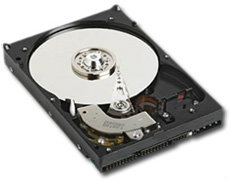
          Cache คือพื้นที่ที่กำหนดไว้สำหรับเล่นอินเทอร์เน็ต การลบ Cache จึงทำให้พื้นที่ Harddisk ของคุณมีเพิ่มมากขึ้น ถ้าคุณมีพื้นที่ใน Harddisk ไม่มากพอ คุณควรลบ Cache ออกบ้าง โดยเข้าไปที่เว็บบราวเซอร์ของคุณ โดยใน IE 9 ให้คลิกที่ Tools เลือก Internet Options เลือก Temporary Internet files ให้เลือก Delete files (Files เหล่านี้คือ files ที่ถูก save ไว้ขณะที่คุณเล่นอินเทอร์เน็ต) จากนั้นให้คุณปรับแต่ง Harddisk ด้วยการเลือกคำสั่ง Scandisk และ Disk Defragmenter ซึ่งคำสั่งนี้อยู่ที่เมนู Accessories เมนูย่อย System Tools การที่ Harddisk ยังมีสภาพที่ดี ก็จะทำให้คุณเล่นเน็ตได้เร็วยิ่งขึ้น แต่ถ้า Harddisk เสีย การทำงานของเครื่องก็จะช้าตามไปด้วย
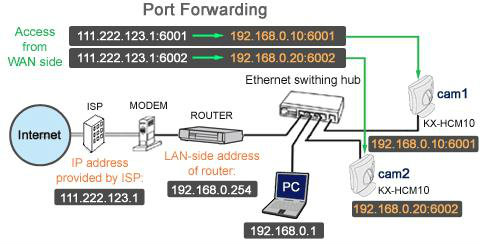
เคล็ดลับที่ 4 ทำ Forward Port
          การ Forward Port คือ การกำหนดเส้นทางของข้อมูล ที่ติดต่อเข้ามายัง router ให้ forward ไปยังเครื่องที่อยู่หลัง router ที่ใช้ ip ภายใน โดยมีหลักการในการ forward โดยพิจารณาจากหมายเลข port ที่ติดต่อเข้ามา เพราะ service หรือพวก application แต่ละชนิด จะมีหลายเลข number port ที่ใช้ในการติดต่อสื่อสารเป็นของตัวเองโดยเฉพาะ โดยจะต้องมีการตั้งค่าว่า ถ้ามีการติดต่อเข้ามาจาก port number ไหน จะให้ forward ข้อมูลเหล่านั้นไปยังเครื่องที่อยู่หลัง router เครื่องไหน (ip อะไร)
เคล็ดลับที่ 5 ไม่โหลดบิทขณะใช้งาน
          การโหลดบิทขณะใช้งานอยู่นั้นจะทำให้คนอื่นที่ใช้งานอินเทอร์เน็ตในวงแลน เดียวกันไม่สามารถใช้งานได้ด้วย รวมถึงตัวเราที่เป็นคนโหลดบิทก็ตาม เพราะในขณะที่เราโหลดบิทอยู่นั้นจะใช้ Bandwidth ค่อนข้างมาก ทำให้ Bandwidth ที่ทาง ISP ให้มาถูกใช้หมดเต็มอัตราการรับ ส่งข้อมูล
          อย่างไรก็ตามถึงแม้เคล็ดลับต่างๆเหล่านี้จะช่วยให้อินเตอร์เน็ตเร็วขึ้น ก็จริง แต่ก็ต้องคำนึงอยู่เสมอว่าอินเตอร์เน็ตเองก็เป็นของส่วนกลางที่ต้องแบ่งกัน ใช้ หากจะช้าบ้างอืดบ้างก็ต้องถือว่าเป็นเรื่องปรกติ (ถ้าเป็นไม่บ่อย)